エディター
みんなのニュースレターのエディター機能を徹底解説。テキスト装飾から埋め込み、有料記事設定まで、すべての機能を使いこなしましょう。
このガイドでわかること
- •エディターの画面構成と基本操作
- •テキスト書式設定(見出し、太字、リスト、引用など)
- •画像のアップロードと編集方法
- •SNS・動画・音声・スライドの埋め込み方法
- •テーブル、数式、アンケートの作成
- •有料記事(ペイウォール)の設定方法
- •続きを購読者限定にする「ここから購読記事」の使い方
- •ショートカットキーと効率的な操作法
エディターの全体像
画面構成
みんなのニュースレターのエディターは、直感的で使いやすい構成になっています。
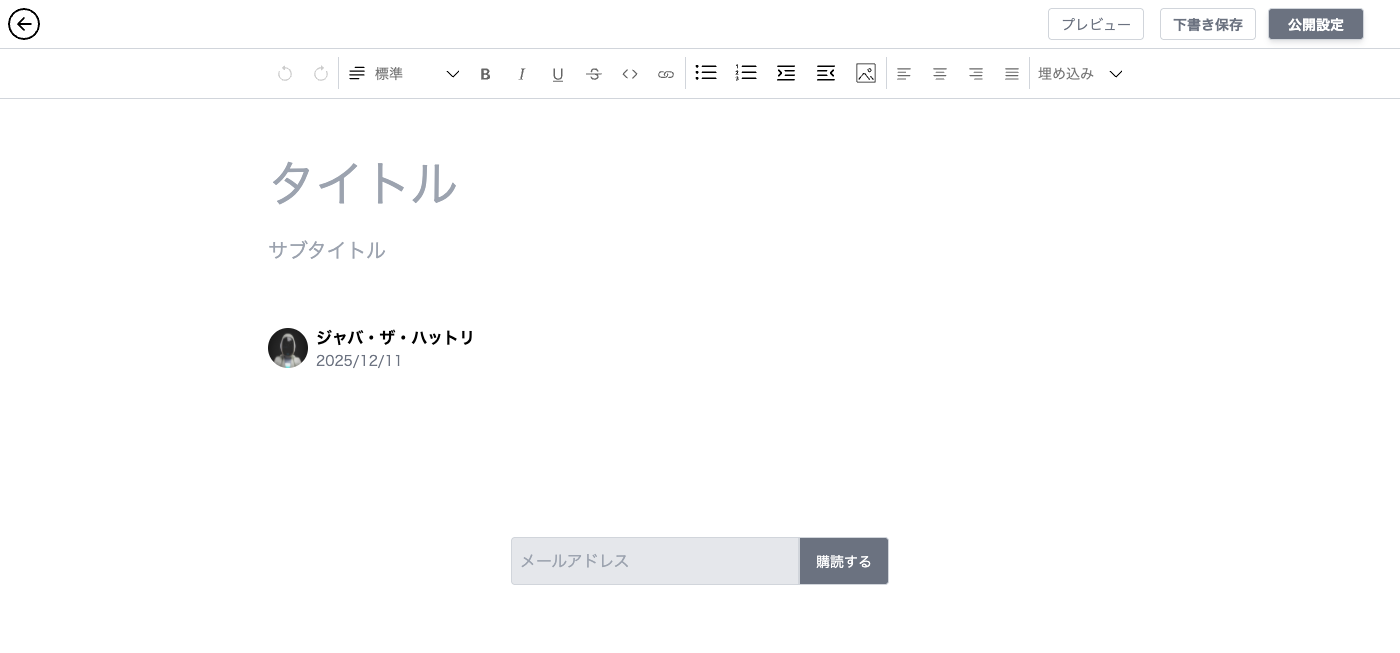
エディター画面:上部にツールバー、中央にコンテンツ作成エリア
ツールバー(上部)
- 元に戻す・やり直し
- 書式設定ボタン
- 画像アップロード・配置
- 「埋め込み」メニュー(テーブル・数式などもここから)
コンテンツエリア(中央)
- タイトル入力欄
- 本文編集エリア
- ドラッグ&ドロップ対応(画像のアップロード、PCではブロックの並べ替え)
- 見出しから自動で作られる「もくじ」
自動保存機能
エディターには自動保存機能が搭載されています。編集中の内容は自動的に保存され、 万が一ブラウザが閉じてしまっても、下書きを復元できます。
ヒント: オフライン時も編集可能です。インターネット接続が復旧すると自動的に同期されます。
検索・置換
編集中に Ctrl + F(Macは Cmd + F)を押すと、本文の検索パネルが開きます。 「検索ワード」に入れた言葉の件数が表示され、「置き換える文字列」を入れて「置換する」で1件ずつ、「すべて置換」でまとめて書き換えられます。 Escキーで閉じます。
プレビュー
画面右上の「プレビュー」を押すと、公開したときの見た目を別のタブで確認できます。
テキスト書式
ブロック書式
ツールバーのドロップダウンから、テキストのブロック書式を選択できます。
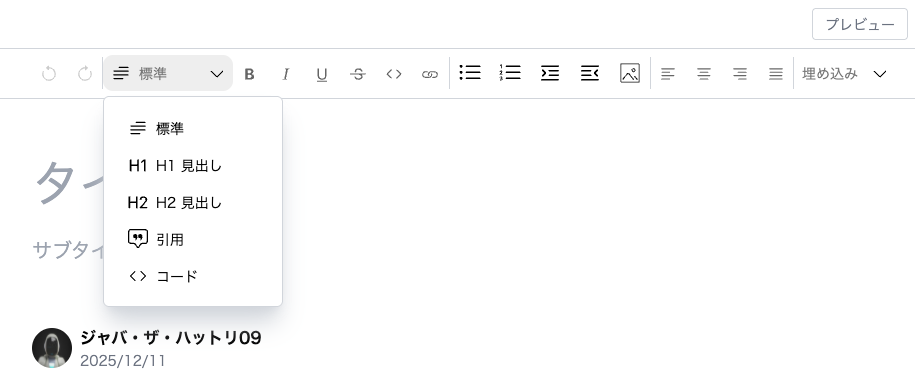
書式ドロップダウン:標準、H1〜H4見出し、引用、コードから選択
| 書式 | 用途 | 見た目 |
|---|---|---|
| 標準 | 通常の本文テキスト | 通常サイズのテキスト |
| H1 見出し | セクションの大見出し | 大きな見出し |
| H2 見出し | サブセクションの見出し | 中見出し |
| H3・H4 見出し | さらに細かい小見出し | 小見出し |
| 引用 | 引用文、強調したい文章 | 引用テキスト |
| コード | プログラムコード | code block |
インライン書式
テキストを選択して、以下の装飾を適用できます。
Ctrl/Cmd + B
Ctrl/Cmd + I
Ctrl/Cmd + U
ツールバーから選択
ツールバーから選択
ツールバーから選択(文字を選んでURLを貼り付けても設定できます)
文字を選択すると、太字・斜体・下線・リンクのボタンが選択部分の近くにも表示されます。
リスト
リストの種類
箇条書きリスト
- 項目1
- 項目2
- 項目3
ツールバーの箇条書きアイコンで作成
番号付きリスト
- 手順1
- 手順2
- 手順3
ツールバーの番号付きリストアイコンで作成
インデント(字下げ)
リスト項目は最大7段階までインデントできます。
- レベル1
- レベル2
- レベル3
- レベル2に戻る
- レベル1に戻る
インデント: Tabキー または ツールバーのインデントボタン
アウトデント: Shift+Tab または ツールバーのアウトデントボタン
配置(アライメント)
ツールバーの配置ボタンで、テキストの配置を変更できます(画像には使えません)。
左揃え(デフォルト)
テキストが左側に揃います
中央揃え
テキストが中央に揃います
右揃え
テキストが右側に揃います
両端揃え
テキストが左右両端に揃います。長い文章の場合、単語間のスペースが調整されて、行の両端が揃った見た目になります。
画像
画像のアップロード
ツールバーの画像アイコンをクリックするか、画像ファイルを直接ドラッグ&ドロップ・貼り付けしてアップロードできます。 1枚あたり最大6MBまでです。
対応フォーマット
画像の編集
アップロードした画像をクリックすると、編集オプションが表示されます。
リサイズ
画像の角をドラッグしてサイズを調整
キャプション
画像の下の「キャプションを入力...」に説明文を追加
リンク設定
「画像にリンクを追加する」から、画像をクリックした際のリンク先を設定
埋め込み機能
ツールバーの「埋め込み」メニューから、SNSの投稿・動画・音声などを記事に埋め込めます。 サービスごとにメニューを選ぶ必要はなく、「メディア埋め込み」にURLを貼り付けるだけで、どのサービスかを自動で判別します。
手順:
- ツールバーの「埋め込み」から「メディア埋め込み」を選択
- 埋め込みたい投稿・動画・音声のURLを貼り付け(「〇〇 を検出しました」と表示されます)
- 「埋め込む」をクリック
対応サービス:X・Threads・Instagram・TikTok・YouTube・Spotify・stand.fm・Voicy・SpeakerDeck・note・みんなのニュースレター。 それ以外の https:// から始まるURLは、ウェブサイトのリンクカードとして埋め込まれます。
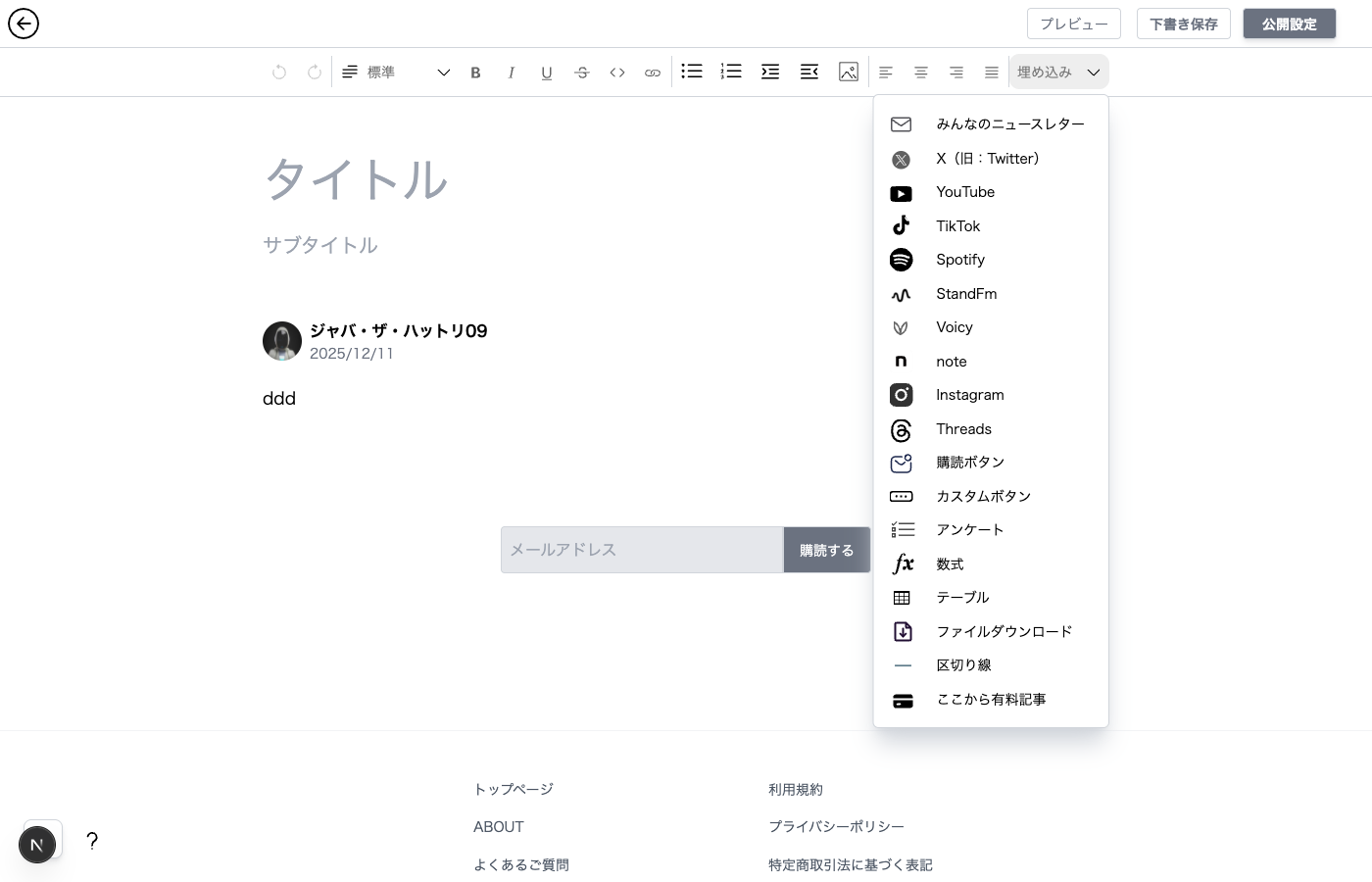
埋め込みメニュー:メディア埋め込み、購読ボタン、カスタムボタン、Markdownファイル、アンケート、数式、テーブル、ファイルダウンロード、区切り線、ここから購読記事、ここから有料記事
SNS埋め込み
XX(旧Twitter)
ツイートを記事に埋め込みます。
例:https://twitter.com/username/status/1234567890
@Threads
Threadsの投稿を記事に埋め込みます。
IGInstagram
Instagramの投稿を記事に埋め込みます。
TTTikTok
TikTok動画を記事に埋め込みます。
動画埋め込み
▶YouTube
YouTube動画を記事に埋め込みます。再生可能なプレイヤーが表示されます。
例:https://www.youtube.com/watch?v=XXXXXXXXXXX
音声埋め込み
♪Spotify
Spotifyのエピソードやショーを埋め込みます。
対応コンテンツ:
- ポッドキャストエピソード
- ポッドキャストショー
Sstand.fm
stand.fmの音声コンテンツを埋め込みます。
VVoicy
Voicyの音声コンテンツを埋め込みます。
コンテンツ埋め込み
nnote
noteの記事を埋め込みます。
SDSpeakerDeck
SpeakerDeckのスライドを埋め込みます。記事の中でスライドをめくって読めます。
🔗ウェブサイト(リンクカード)
対応サービス以外のURLは、ページのタイトルや画像を表示するリンクカードになります。参考記事や公式サイトの紹介に使えます。
Mみんなのニュースレター
他のニュースレターの記事やニュースレター自体を埋め込みます。 クロスプロモーションに便利です。
対応コンテンツ:
- 記事(Post)
- ニュースレター(Newsletter)
- デジタル商品(Product)
インタラクティブ機能
購読ボタン
ニュースレターの購読ボタンを記事内に設置できます。 記事の途中でも読者に購読を促すことができます。
活用例: 記事の冒頭や結末に設置して、新規読者の獲得につなげましょう。
カスタムボタン
任意のテキストとリンク先を設定したボタンを作成できます。
設定項目:
- ボタンのテキスト
- リンク先URL
アンケート(Poll)
読者参加型のアンケートを作成できます。読者のエンゲージメントを高めるのに効果的です。
機能:
- 質問文の設定
- 複数の選択肢(2つ以上、「+ オプションを追加」で追加)
- 投票できるのは、ログインしている購読者です
- 投票すると、選択肢ごとの割合と、全体の投票数が表示されます
- 編集・削除が可能
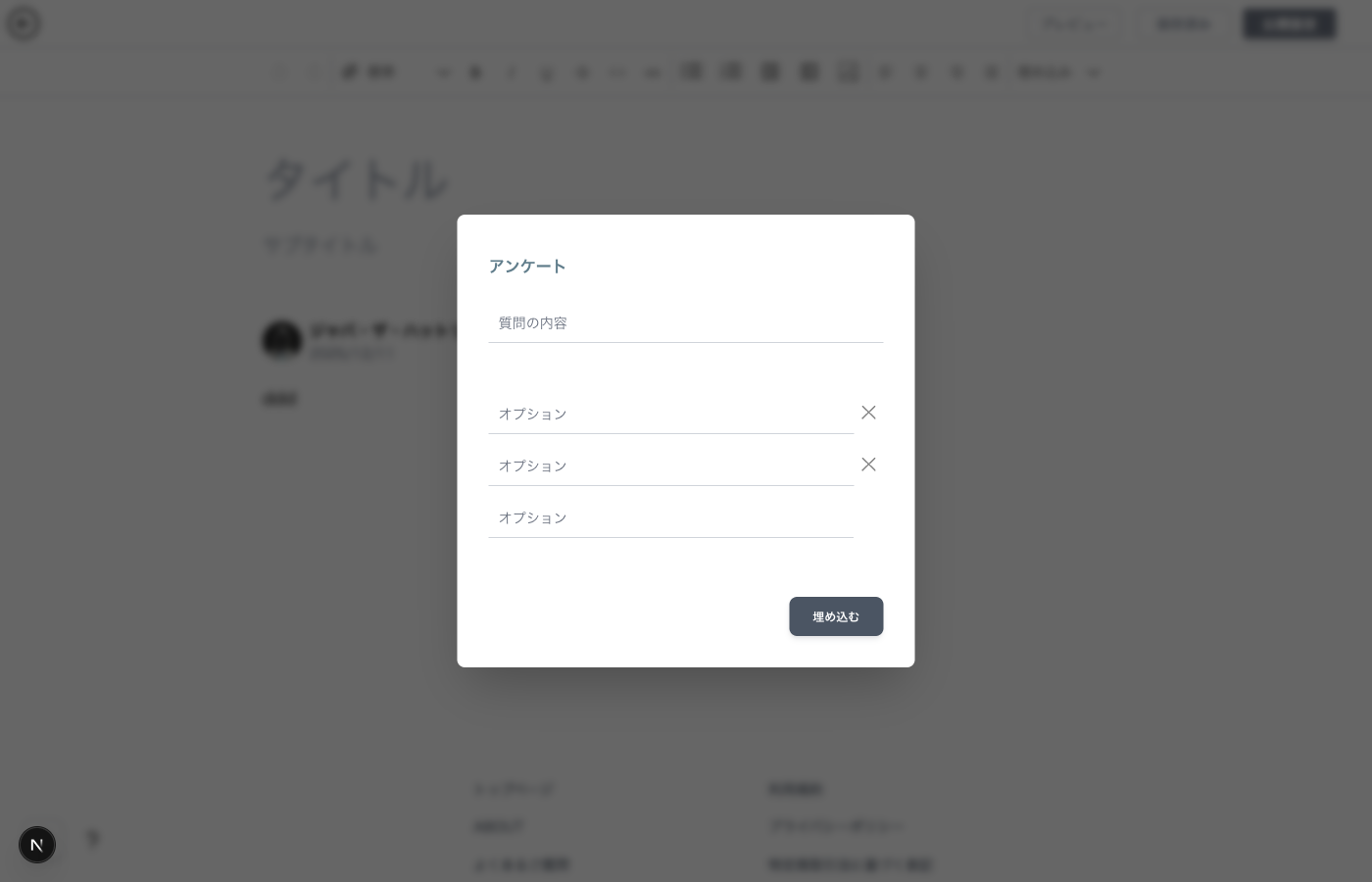
質問と選択肢を入力してアンケートを作成
ファイルダウンロード
PDF・ZIP・RARファイル(最大50MB)をダウンロード可能な形式で添付できます。
活用例: テンプレート、チェックリスト、資料などを読者に提供する際に便利です。
Markdownの取り込み
ほかのツールで書いた原稿を、書式つきで取り込めます。
- Markdownファイル:「埋め込み」から「Markdownファイル」を選び、.md ファイル(最大5MB)を選択。プレビューを確認して「挿入」を押します
- 貼り付け:Markdownで書かれたテキストをそのまま貼り付けても、見出しやリスト、表に変換されます
テーブル
テーブルの作成
ツールバーの「埋め込み」から「テーブル」を選び、行数と列数を指定してテーブルを作成できます。
作成オプション
- 行数と列数を指定(列は最大8まで)
テーブルの編集
行・列の追加/削除
セルの「⋮」メニューから「行を上に入れる」「列を右に入れる」「行を削除」「テーブルを削除」などを選択
セルの編集
セルをクリックして内容を編集
マークダウンからインポート
マークダウン形式のテーブルを貼り付け可能
テーブルの例
| プラン | 価格 | 機能 |
|---|---|---|
| 無料 | ¥0 | 基本機能 |
| プレミアム | ¥500/月 | 全機能 |
数式
数式の挿入
KaTeX/LaTeX構文を使って数式を挿入できます。数学、物理、統計などの技術的なコンテンツに便利です。 ツールバーの「埋め込み」から「数式」を選び、プレビューを見ながら入力します。「インライン表示」のチェックを外すと、独立した行に表示されます。
使用例
E = mc^2
→ アインシュタインの質量エネルギー等価式
\frac{a}{b}
→ 分数 a/b
\sqrt{x}
→ xの平方根
\sum_{i=1}^{n} x_i
→ 総和記号
有料記事設定(ペイウォール)
ペイウォールの挿入
記事の途中にペイウォール(有料境界線)を挿入することで、 その下のコンテンツを有料購読者のみに公開できます。
手順:
- 有料コンテンツを開始したい位置にカーソルを置く
- ツールバーの「埋め込み」から「ここから有料記事」をクリック
- 「ここから先は有料コンテンツです」の境界線が挿入される
注意: ペイウォールを使うには、決済の審査(Stripeの登録)が完了している必要があります。 審査前に押すと「課金申請が完了していません」と表示されます。手順は収益化ガイドをご覧ください。
効果的な有料コンテンツ配置
✅ 推奨
- 導入部分は無料で公開し、価値を示す
- 本題や詳細情報から有料にする
- 目次を無料部分に含める
❌ 避けるべき
- 記事の冒頭すぐにペイウォールを置く
- 無料部分が短すぎて価値が伝わらない
購読者限定(ここから購読記事)
購読者限定の境界線を挿入
記事の途中に「ここから購読記事」を挿入すると、その下のコンテンツは購読者(無料・有料)だけが読めるようになります。 購読していない読者には、続きの代わりに無料購読の登録フォームが表示されます。 記事を最後まで読みたい読者に購読してもらう、新しい読者を増やすための機能です。
手順:
- 購読者限定にしたい位置にカーソルを置く
- ツールバーの「埋め込み」から「ここから購読記事」をクリック
- 「ここから先は無料購読すると読めます」の境界線が挿入される
ポイント: 課金しない機能なので、決済の審査(Stripeの登録)が済んでいなくても使えます。 1つの記事に置けるのは1つまでです。
読者からの見え方
購読していない読者
境界線より上だけが表示され、その下に「この続き:○文字 / 画像○枚」と登録フォームが表示されます。 メールアドレスを登録すると確認メールが届き、メール内のリンクから登録を確認してログインすると、続きが読めるようになります。
ログインしているが、まだ購読していない読者
メールアドレスの入力は不要で、「登録して続きを読む」ボタン1つで購読できます。 ログイン中のメールアドレスが確認済みであれば、その場で続きが表示されます。
購読中の読者
ログイン中の読者や、配信メールのリンクから記事を開いた読者には、最初から全文が表示されます。 ニュースレターの著者・共同執筆者にも全文が表示されます。
メール配信: 境界線はメールには表示されません。配信メールは購読者に届くものなので、境界線より下も含めてそのまま届きます。
有料記事と組み合わせる
1つの記事に「ここから購読記事」と「ここから有料記事」の両方を置けます。 その場合は、「ここから購読記事」を上に置いてください。
- 導入部分:だれでも読める
- 「ここから購読記事」から下:無料・有料の購読者が読める
- 「ここから有料記事」から下:有料購読者だけが読める
注意: 「ここから購読記事」が「ここから有料記事」より下にあると、公開できません。 エディターで順番を入れ替えてから公開してください。
検索エンジンと公開範囲について
境界線より下の本文も、購読者限定の部分であることを添えて、検索エンジンには記事の一部として伝わります。 購読者限定にした記事も、これまでどおり全文をもとに検索結果に表示されます。
注意: 「ここから購読記事」は、読者に購読をすすめるための仕組みです。 ページのソースを表示するなどの方法で、購読していなくても続きが読めてしまう場合があります。 お金を払った読者だけに届けたい内容には、「ここから有料記事」を使ってください。
効果的な使い方
✅ 推奨
- SNSや検索から読まれやすい記事に置き、新しい読者の購読につなげる
- 記事の魅力が伝わるところまでは誰でも読めるようにする
- 続きが気になるところ(結論の手前など)に境界線を置く
❌ 避けるべき
- 記事の冒頭すぐに境界線を置く
- すべての記事に置いて、はじめての読者が中身を知る機会をなくす
- 有料で売りたい内容を「ここから購読記事」だけで守ろうとする
区切り線
ツールバーの「埋め込み」から「区切り線」を選ぶと、セクション間の区切りとして水平線を挿入できます。 視覚的にコンテンツを分離し、読みやすさを向上させます。
上のセクション
下のセクション
ショートカットキー一覧
ショートカットキーを使うことで、より効率的に記事を作成できます。
| 操作 | Windows/Linux | Mac |
|---|---|---|
| 太字 | Ctrl + B | Cmd + B |
| 斜体 | Ctrl + I | Cmd + I |
| 下線 | Ctrl + U | Cmd + U |
| 元に戻す | Ctrl + Z | Cmd + Z |
| やり直し | Ctrl + Shift + Z / Ctrl + Y | Cmd + Shift + Z |
| 検索・置換 | Ctrl + F | Cmd + F |
マークダウンショートカット
マークダウン記法を入力すると、自動的に書式が適用されます。
| 入力 | 結果 |
|---|---|
| # テキスト | H1 見出し |
| ## テキスト | H2 見出し |
| - テキスト | 箇条書きリスト |
| 1. テキスト | 番号付きリスト |
| > テキスト | 引用 |
| **テキスト** | 太字 |
| *テキスト* | 斜体 |
| ### テキスト / #### テキスト | H3 見出し / H4 見出し |
| ~~テキスト~~ | 打ち消し線 |
| `テキスト` | インラインコード |
| ``` | コードブロック |
自動保存とリカバリー
自動保存機能
エディターは編集内容を自動的に保存します。
- ✓定期的な自動保存
- ✓ブラウザのローカルストレージにバックアップ
- ✓オフライン編集対応
下書きの復元
ブラウザが予期せず閉じた場合でも、次回アクセス時に下書きを復元できます。 エディターを開くと、保存されていない変更がある場合は「未保存の下書きを復元しますか?」と表示されるので、「復元する」か「破棄する」を選んでください。
ヒント: 重要な編集中は、画面右上の「保存」ボタンをクリックしてサーバーに保存することをお勧めします(Ctrl/Cmd + S には対応していません)。 詳しくはコンテンツ保存ガイドをご覧ください。