デジタル商品の設定
有料のコンテンツやファイル、限定リンクを、ニュースレターのページで単品で直接販売できる機能です。 商品ページの作り方から価格の決め方、商品の管理までを説明します。
このガイドでわかること
- 商品ページの作成・公開と、メニューに表示する名前の変更方法
- 商品の追加方法(新規作成・公開済みの記事から複製)
- 通常価格と有料購読者価格の2段階の価格設定
- 商品の並び替え・下書き・アーカイブ・削除のしかた
- 読者から見た購入の流れと、うまくいかないときの対処法
設定画面の場所と構成
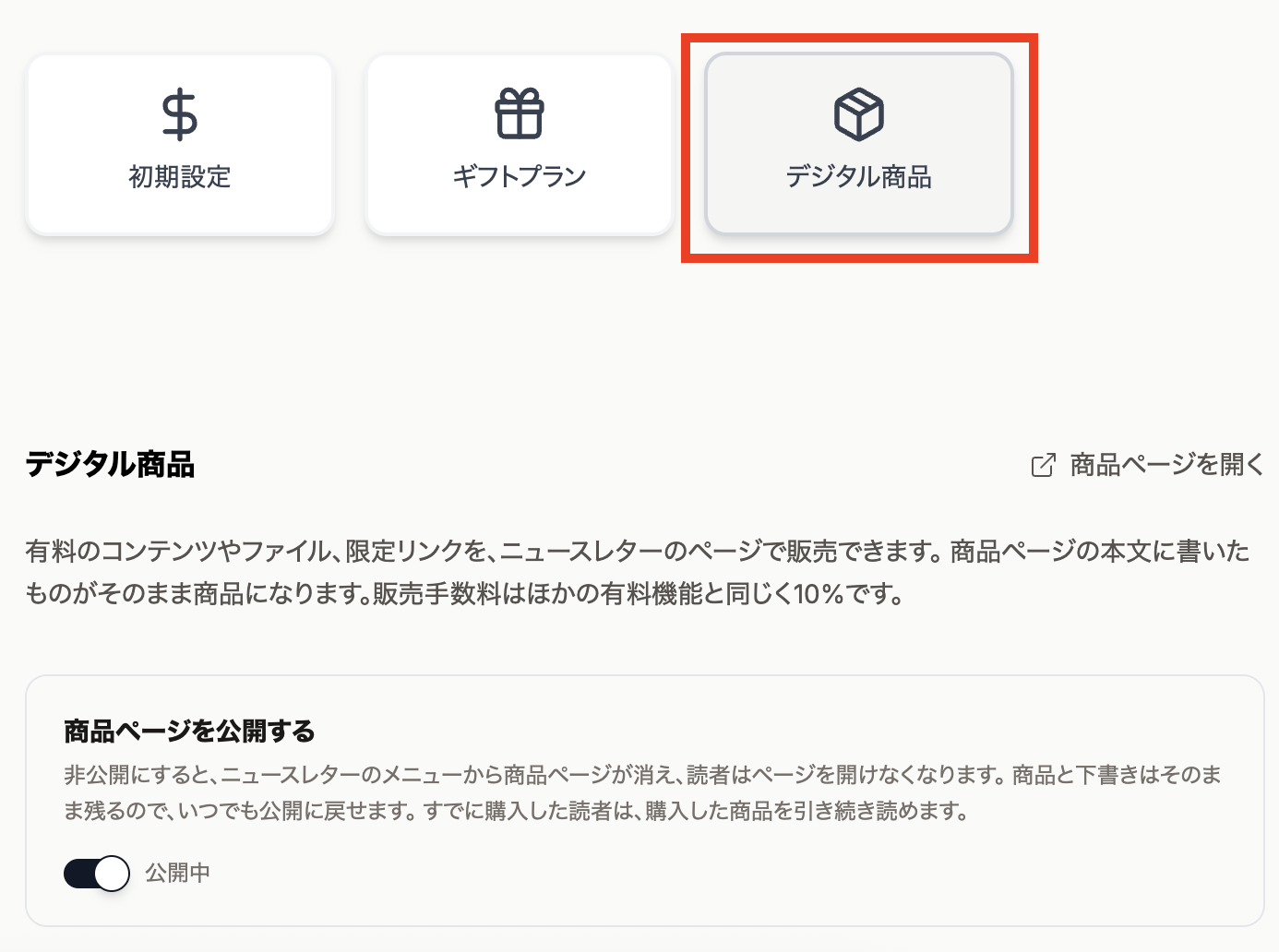
配信ワークスペースの「マネタイズ」を開き、 上部のメニューから「デジタル商品」を選んでください。 この画面で、読者から見た売り場の設定と、商品そのものの管理をまとめて行えます。
| 画面の項目 | できること |
|---|---|
| 商品ページを公開する | 売り場そのものを読者に見せるかどうかの切り替え |
| メニューに表示する名前 | ニュースレターのメニューに並ぶ名前の変更とプレビュー |
| 新規商品を追加 | 商品を新しく作る、または公開済みの記事から複製する |
| 商品一覧 | 公開状態・価格・販売数の確認、並び替え、編集、削除 |
商品ページを公開しているときは、画面右上に「商品ページを開く」のリンクが表示されます。 読者が実際に見ている売り場を、そのまま別タブで確認できます。
デジタル商品とは
デジタル商品は、月額の有料購読とは別に、単発で販売できる商品です。 購読していない読者にも買ってもらえるので、有料購読の入り口としても使えます。 商品ページを作成すると、ニュースレターのメニューに「デジタル商品」が追加され、読者がいつでも一覧を見られるようになります。
商品は1つの本文でできています
記事と同じエディタで本文を書き、 「ここから先は有料コンテンツです」の壁を境に、無料で読める紹介文と購入者だけが読める中身に分かれます。
壁より上:紹介文
誰でも読める部分です。商品ページはこの文章で検索エンジンに登録されるので、何が買えるのかをここで説明します。
壁より下:商品の中身
購入した方だけに届く部分です。本文そのものでも、配布物へのダウンロードリンクでも、限定コミュニティへの招待URLでも、 エディタで書けるものはそのまま商品の中身になります。
売れるものの例
- •有料記事・解説レポート:
壁の下に本文を書けば、購入した方だけが商品ページで読めます。単品販売したい記事に向いています。
- •限定URLの案内:
オンライン講座や限定コミュニティへの招待リンク、配布ファイルの置き場所などを壁の下に書いておけば、購入前の読者には表示されません。
販売をはじめる手順
設定の手順
- 1マネタイズ設定を開く:
配信ワークスペースの「マネタイズ」から「デジタル商品」を選びます。
- 2商品ページを作成する:
「商品ページを作成する」を押すと、読者から見た売り場になるページが1つ作られます。作成は最初の一度だけです。作成した時点で商品ページは「公開中」になり、ニュースレターのメニューに表示されます。
- 3商品を追加する:
「新規商品を追加」からタイトル・価格・本文を入力します。まずは下書きとして保存できます。
- 4商品を公開する:
編集画面右上の「公開設定」から「公開する」を選んで保存します。公開した商品だけが読者の一覧に並びます。
- 5商品ページの公開状態を確かめる:
一覧画面のスイッチが「公開中」のあいだは、ニュースレターのメニューに商品ページが並び、読者が開けます。準備が整うまで見せたくない場合は「非公開」にしておき、販売を始めるときに「公開中」に戻してください。
先に済ませておくこと
有料の商品を販売するには、決済の審査(Stripeの登録)が完了している必要があります。 審査前は「この機能は課金承認の後でご利用ください」と表示され、設定画面を開けません。 まだの方は先に収益化ガイドの手順で設定を済ませてください。
壁を置き忘れないように
新しい商品は「ここから先は有料コンテンツです」の壁が置かれた状態で開きます。 壁より下に何も書かないまま公開すると、購入しても届くものがない商品になってしまうので、 商品の中身は必ず壁より下に書いてください。
商品ページの設定
商品ページを公開する
売り場全体を読者に見せるかどうかを決める、いちばん上のスイッチです。 商品を1つずつ公開・下書きにするのとは別に、売り場ごと開け閉めできます。
公開中
- メニューに商品ページが並ぶ
- 読者が商品一覧を開ける
- 「商品ページを開く」リンクが表示される
非公開
- メニューから商品ページが消える
- 読者はページを開けなくなる
- 商品と下書きはそのまま残る
- 購入済みの読者は引き続き読める
非公開にしてもデータは消えないので、準備が整うまで閉じておき、あとから公開に戻すという使い方ができます。
メニューに表示する名前を変える
初期状態では「デジタル商品」という名前で表示されます。 「有料コンテンツ」「電子書籍」「Skillダウンロード」など、扱っている商品に合わせて自由に変更できます。
| 項目 | 内容 |
|---|---|
| 使われる場所 | ニュースレターのメニューと、商品ページの見出し |
| 文字数 | 20文字まで |
| 空欄にした場合 | 「デジタル商品」に戻ります |
入力欄の下には「公開メニューのプレビュー」があり、読者に見えるメニューがその場で確認できます。 プレビューには公開中のページだけが表示されるので、商品ページを非公開にしていると並びません。 名前を変えたら「保存」を押してください。
商品を追加する
「新規商品を追加」を押すと、2つの作り方から選べます。
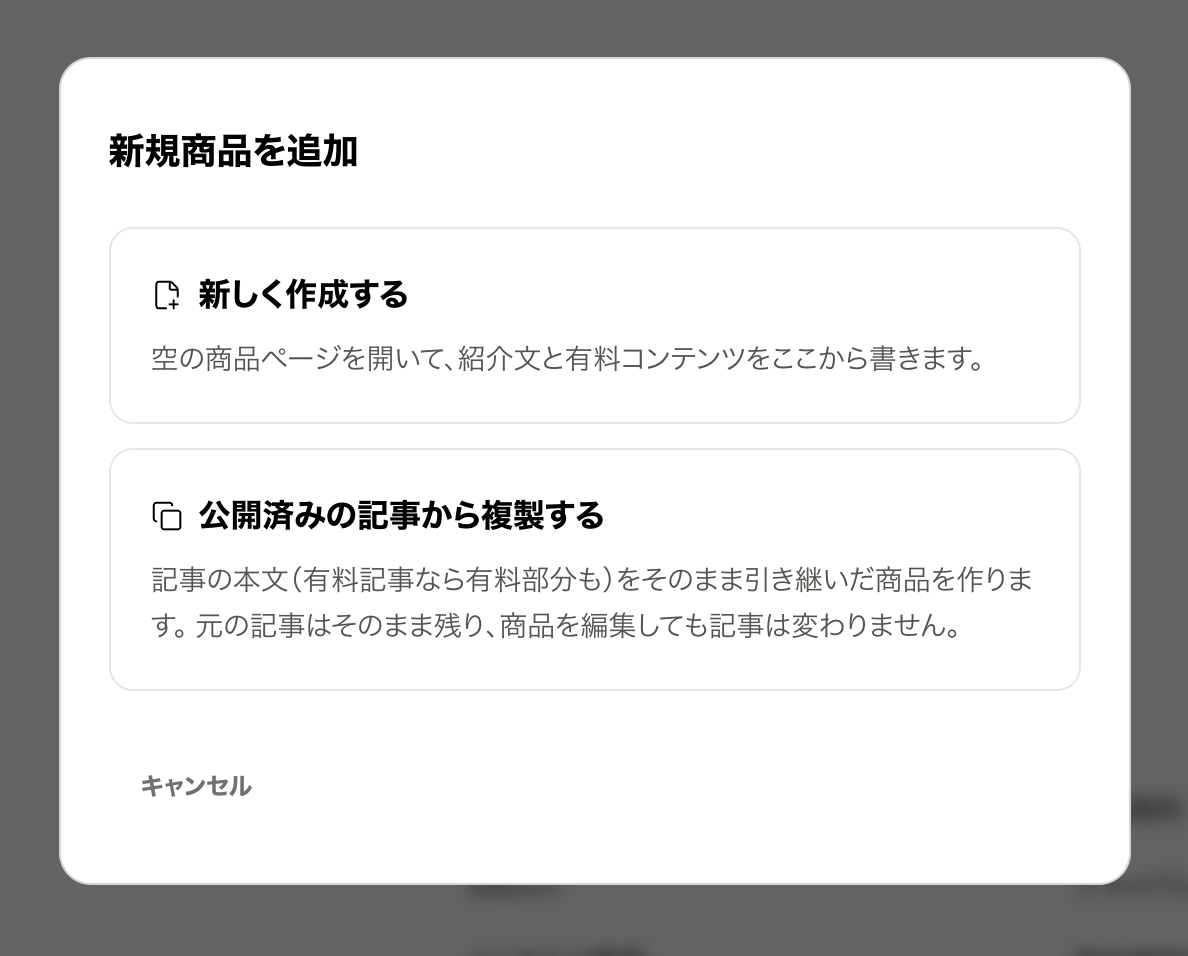
どちらを選んでも編集画面が開きます。
新しく作成する
空の商品ページが開きます。紹介文と有料コンテンツをここから書きはじめます。
公開済みの記事から複製する
すでに公開した記事の本文を引き継いだ商品を作ります。有料記事なら有料部分も一緒に引き継がれます。
記事から複製するときのポイント
- 公開済みの記事が一覧で表示され、有料記事には「有料」のラベルが付きます
- 記事を選ぶとその内容で編集画面が開きます。保存するまで商品は作られません
- 無料記事から複製した場合は、壁より下の有料部分を編集画面で書き足してください
- 元の記事はそのまま残ります。商品を編集しても記事は変わりません(逆も同じです)
- 価格・カバー画像・公開状態は引き継がれないので、商品側であらためて設定します
編集画面でできること
編集画面は記事のエディタとほぼ同じです。画像・YouTube・数式・ボタンなど、記事で使える表現がそのまま使えます。 上から「価格」「有料購読者価格(任意)」「商品ページにもくじを表示」が並び、その下にタイトルと本文が続きます。
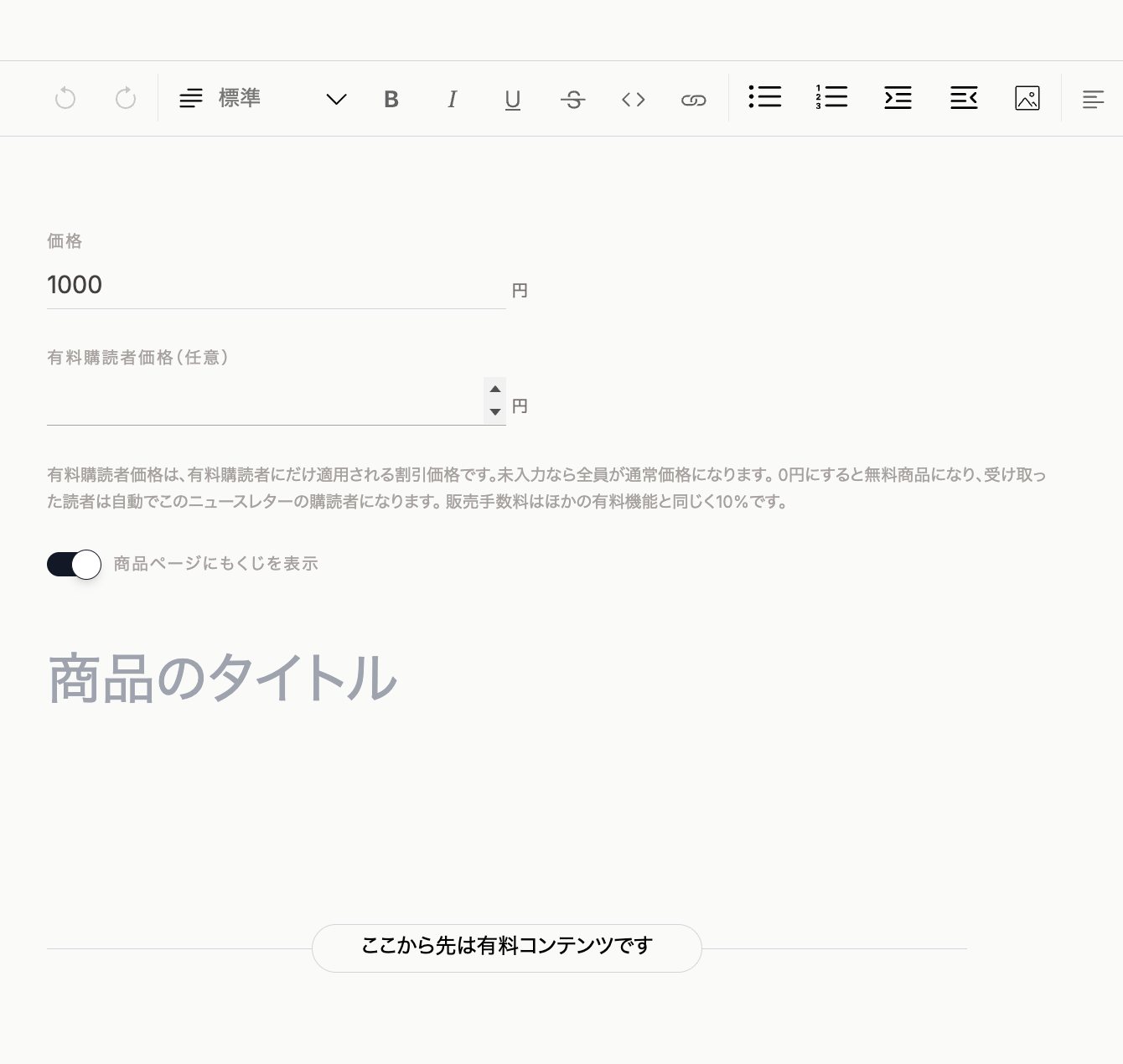
価格はタイトルの上にあります。新しい商品は「ここから先は有料コンテンツです」の壁が置かれた状態で開きます
| 項目 | 説明 |
|---|---|
| 価格・有料購読者価格 | タイトルの上にあります。詳しくは次の章をご覧ください |
| 商品ページにもくじを表示 | 見出しから作られる「もくじ」を読者に表示するかどうかの切り替え |
| タイトル | 120文字まで。必須です |
| 本文 | 「ここから先は有料コンテンツです」の壁を境に、紹介文と商品の中身に分かれます |
| 公開設定(右上) | カバー画像の選択と、公開・下書き・アーカイブの切り替え、テストメールの送信 |
| 保存(右上) | 編集画面を開いたまま保存します。一覧に戻るには左上の矢印を押します |
カバー画像を設定する
カバー画像は右上の「公開設定」の中で設定します。 本文に入れた画像がそのまま候補として並ぶので、その中から選ぶか、新しくアップロードしてください。 本文に画像がない場合は、アップロードのボタンだけが表示されます。
テストメールで届く内容を確かめる
購入した読者には、壁より下の中身がメールでも届きます。 「公開設定」の「テストメールを送信する」を押すと、そのメールをご自身のアドレスに送って確認できます。 壁より下に何も書いていない商品では「有料コンテンツがないため商品メールは送信できません」と表示されます。
価格カードのプレビュー
壁のすぐ下には、読者が実際に見る購入カードがそのまま表示されます。 金額は「¥1,000 / 税込み」のように税込みで表示され、ボタンの下の「プレビューでは購入できません。」のとおり、 ここから決済が始まることはありません。
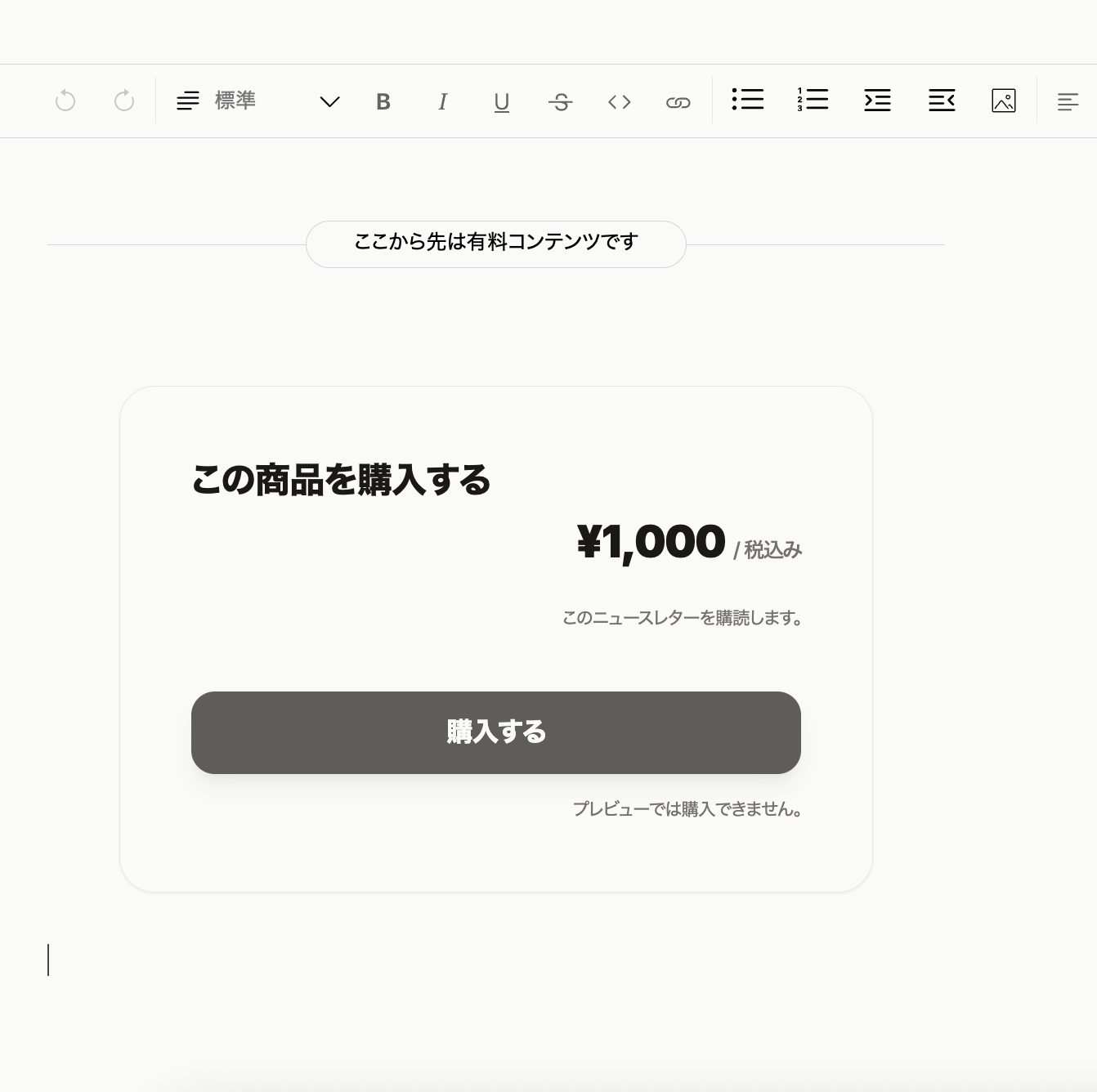
読者に見えるカードそのものが表示されます
読者ごとの見え方を切り替える
有料購読者価格を入れている場合は、カードのすぐ上(右寄せ)に「通常の読者として表示中」というリンクが出ます。 押すと「有料購読者として表示中」に切り替わり、それぞれの読者にいくらで見えるかを確認できます。 有料購読者として表示すると「有料購読者価格」のラベルと、通常価格に取り消し線を引いた割引の表示が付きます。
価格の設定
有料購読者だけの割引価格
ひとつの商品に「価格」と「有料購読者価格」の2つを設定できます。 有料購読者価格は任意です。未設定なら全員が通常の価格になります。
設定例
- •価格: 10,000円
- •有料購読者価格: 8,000円
この場合、あなたのニュースレターを有料購読している読者は自動的に8,000円で購入できます。 読者側でクーポンコードを入力するような手間はありません。 購入手続きに進んだ時点の購読状態をもとに、システム側で価格を判定します。
通常の読者のカードには「有料購読者なら ¥8,000」という一文が添えられ、 有料購読者のカードには通常価格に取り消し線が入り「有料購読者価格で ¥2,000(20%)おトク」と表示されます。 有料購読へのお誘いにもなります。
価格を入力するときのルール
| 入力 | 結果 |
|---|---|
| 価格を空欄のまま保存 | 「価格を入力してください」と表示され、保存できません。無料にするときは0と入力してください |
| 価格を0円にする | 無料商品になります。カードのボタンは「購読して受け取る」になり、受け取った読者は自動でこのニュースレターの購読者になります |
| 無料商品に有料購読者価格を設定 | 設定できません(入力欄が閉じます) |
| 有料購読者価格を0円にする | 有料購読者だけが無料で受け取れます。カードに「有料購読者は無料で受け取れます」と表示されます |
| 有料購読者価格を価格以上にする | 保存できません。価格より低い金額を入力してください |
| 上限 | 価格は1,000,000円までです |
0円の商品は、購読者を増やすためのリードマグネット(無料の特典)として使えます。 入力欄の下には、いま入れている金額に応じた説明文が表示されるので、迷ったらそこも確認してください。
割引幅を決めるときの注意
割引額が月額料金より大きいと、「1ヶ月だけ購読して商品を買い、すぐ解約する」ほうが得になってしまいます。 たとえば月額1,000円のニュースレターで2,000円の割引をつけると、購読したほうが1,000円安くなる計算です。
これを新規購読のきっかけとして意図的に使うのもひとつの方法ですが、 継続購読を増やしたい場合は、割引額を月額料金より小さめに設定するのがおすすめです。
販売手数料
販売手数料は、有料購読やギフトと同じく10%です。 手数料は実際にお支払いいただいた金額に対してかかります。 上の例で有料購読者が8,000円で購入した場合、手数料は800円です。
※ このほかにStripeの決済手数料がかかります。売上は連携したStripeアカウントに直接入金されます。
価格を変更したとき
価格はいつでも変更できます。変更後は新しい価格で販売され、すでに購入した方の権利には影響しません。 購入済みの方は、価格が変わっても引き続き商品を閲覧できます。
商品一覧の管理
一覧に表示される情報
商品はカードで並び、それぞれに公開状態・タイトル・価格・販売数が表示されます。 有料購読者価格を設定している商品は、価格の隣に「有料購読者 ¥8,000」のように併記されます。 カードの右側にある鉛筆のアイコンで編集、ゴミ箱のアイコンで削除できます。
| 公開状態 | 読者から見えるか | 新規購入 |
|---|---|---|
| 公開中 | 一覧に並びます | できる |
| 下書き | 一覧から消えます | できない |
| アーカイブ | 一覧から消えます(購入済みの方は閲覧可) | できない |
一時的に隠したいときは「下書き」、販売を終えるときは「アーカイブ」を使い分けてください。 どちらも編集画面の「公開設定」から変更します。
並び順を変える
カードの左端にあるハンドル(点が縦に並んだアイコン)をドラッグすると、並び順を変更できます。 ドラッグ中は、どの位置に入るかが線で表示されます。読者の商品ページも同じ順番になるので、いちばん売りたい商品を上に置きましょう。 商品が2つ以上あるときだけ、一覧の上に操作の案内が表示されます。
並び替えの操作
- 1動かしたい商品の左端にあるハンドルを押したままにする
- 2置きたい位置まで上下に動かす(スマートフォンでは指でそのままドラッグできます)
- 3指またはマウスを離すと、その順番が保存されます
キーボードで操作する場合は、ハンドルにフォーカスを合わせて上下の矢印キーを押すと1つずつ移動できます。
商品を削除する
- •購入者がいない商品:
確認のうえ、そのまま削除されます。
- •購入者がいる商品:
購入した方の閲覧権を守るため、削除ではなく自動的にアーカイブになります。削除を押すとその旨が確認画面に表示されます。
売上を確認する
商品ごとの販売数は、この一覧画面の各カードに表示されます。 金額を含む売上全体は、ワークスペースの「データ解析」>「売上」から確認してください。
読者から見た購入の流れ
購入の手順
- 1商品一覧を見る:
ニュースレターのメニューの「デジタル商品」から、販売中の商品がカードで並びます。
- 2商品ページを開く:
カードをクリックすると、紹介文と価格が表示されます。有料購読者には割引後の価格が表示されます。
- 3購入する:
「購入する」からStripeの決済画面に進んで支払います。購入にはアカウントのログインが必要です。 未ログインの場合は「ご購入にはログインが必要です。」と表示され、登録画面へ案内されます。
- 4受け取る:
決済が完了すると、同じ商品ページで壁より下の中身が読めるようになります。購入確認メールに続いて、壁より下の中身そのものもメールで届きます。
購入した読者は購読者になります
商品を購入した読者は、決済の完了と同時にこのニュースレターの購読者になります。無料商品だけでなく、有料の商品でも同じです。 購入カードには「このニュースレターを購読します。」と書かれているので、読者は購入前にそのことを確認できます (すでに購読している読者には表示されません)。 商品の販売が、そのまま購読者を増やすことにもつながります。
購入後はいつでも見られます
一度購入した商品は、購入時のアカウントでログインしていれば何度でも商品ページから閲覧できます。 購読を解約したあとも、購入済みの商品にはアクセスできます。
購入前は中身が届きません
壁より下に書いたものは、購入していない方のブラウザには一切送られません。 タイトルや紹介文、価格だけが公開されます。
商品ページのコメント
商品ページの下には、記事と同じようにコメント欄があります。購入前の読者も、ログインしていればコメントできます。 購入した読者のコメントには「購入ユーザー」のラベルが付くので、購入前の質問と購入後の感想を見分けられます。 ニュースレターの作成者は、記事のコメントと同じようにコメントを非表示にできます。
ただし、購入者が本文を第三者に共有することまでは防げません。 高額な商品や再配布されると困る内容を扱う場合は、その点を踏まえて価格や内容を検討してください。
うまくいかないときは
「この機能は課金承認の後でご利用ください」と表示される
決済の審査がまだ完了していません。収益化ガイドの手順でStripeとの連携を済ませてください。
「商品ページを開く」のリンクが表示されない
商品ページが非公開のときは表示されません。非公開の間は読者もページを開けないため、リンクも出ないようになっています。スイッチを「公開中」にしてください。
商品が読者の一覧に出てこない
商品ページのスイッチと、商品ごとの公開状態の両方を確認してください。商品ページが公開中で、かつ商品が「公開中」のときだけ読者に表示されます。
「有料購読者価格は通常価格より低い金額を設定してください」と表示される
有料購読者価格が価格と同額か、それより高くなっています。割引価格なので、価格より低い金額を入力してください。
編集画面を閉じようとしたら確認が出た
保存していない変更が残っています。編集画面は保存しても開いたままなので、書き終えたら右上の保存ボタンを押してから左上の矢印で一覧に戻ってください。
購入者がいる商品を削除できない
購入した方が読めなくなってしまうため、削除ではなくアーカイブになります。販売を終えるだけならこれで十分で、一覧からは下がります。
最初の商品を出してみましょう
読者からよく質問される内容をまとめた解説や、すでに書いた記事をまとめ直したレポートなど、 手元にあるものから小さくはじめるのがおすすめです。 公開済みの記事からの複製を使えば、いちから書かなくても最初の商品を用意できます。
デジタル商品を設定する