集客設定(オススメ・埋め込みフォーム)
配信ワークスペースの「集客」にまとまっている、読者を増やすための設定を説明します。 ほかのニュースレターとのオススメ、ブログやサイトに置ける購読フォーム、トップページのタブ、タイムラインの4つです。
このガイドでわかること
- オススメするニュースレターの選び方と、読者にどこで表示されるか
- 購読フォームをブログやサイトに埋め込む手順と、読者が登録するまでの流れ
- トップページの「新着」「人気」タブと、人気タブの先頭に記事を固定する方法
- 購読者と交流できるタイムラインの表示設定
- うまく表示されないときの確認ポイント
設定画面の場所
配信ワークスペースのサイドメニューから「集客」を開くと、上部に5つのメニューが並びます。 選んだメニューの設定が、その下に表示されます。
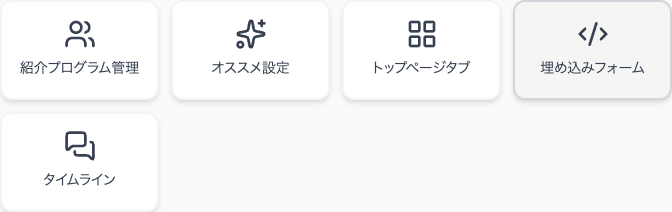
| メニュー | できること |
|---|---|
| 紹介プログラム管理 | 読者が友人を紹介したときの特典を設定する(紹介プログラムガイドで説明しています) |
| オススメ設定 | 購読したばかりの読者に、ほかのニュースレターを最大3件紹介する |
| トップページタブ | トップページで最初に開くタブと、人気タブの先頭に固定する記事を選ぶ |
| 埋め込みフォーム | ブログやサイトに貼り付ける購読フォームのコードをコピーする |
| タイムライン | 購読者が投稿・コメントできるタイムラインをニュースレターのページに表示する |
オススメ設定
あなたのニュースレターを購読したばかりの読者に、ほかのニュースレターを紹介する機能です。 あなたが紹介したニュースレターの購読者が増えるだけでなく、相手があなたをオススメしてくれれば、今度は相手の新しい読者があなたのニュースレターに出会います。
読者に表示される場所
読者が確認メールのリンクを押して購読を完了すると、そのまま「オススメするニュースレターも購読してみましょう」というページに移動します。 ここに、あなたが選んだニュースレターが並びます。
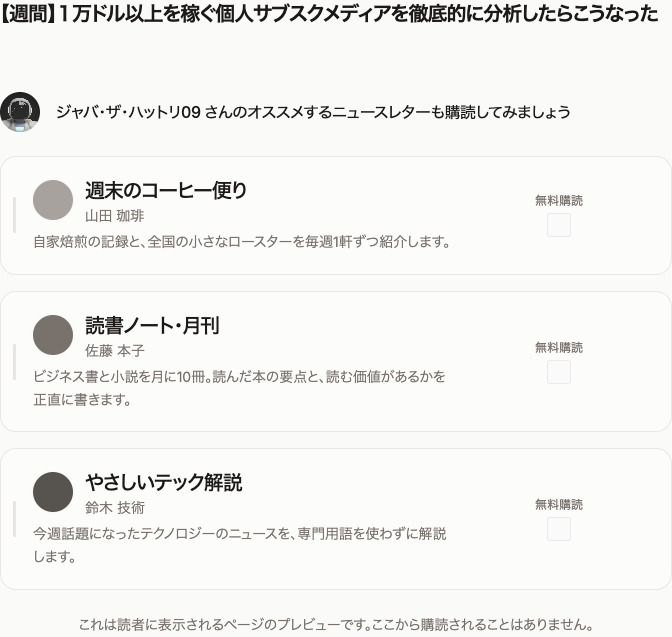
読者に表示されるページ(プレビュー表示)。ニュースレター名はサンプルです。
読者が自分で選びます
チェックボックスは最初はすべて外れています。読者がチェックを入れて「つぎへ」を押したものだけが、無料購読になります。 「全てを選択」でまとめて選ぶことも、「スキップ」で何も購読せずに進むこともできます。
購読済みのものは出ません
読者がすでに購読しているニュースレターは一覧から外れます。すべて購読済みのときは、お礼のメッセージだけが表示されます。
オススメするニュースレターを選ぶ
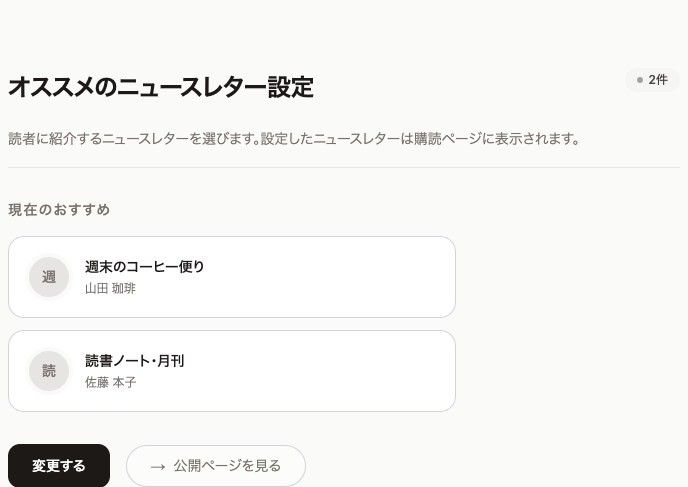
手順
- 1オススメ設定を開く:
「集客」の「オススメ設定」を選びます。「現在のおすすめ」に、いま読者に表示されているニュースレターが並びます。
- 2「変更する」を押す:
選べるニュースレターの一覧が開きます。名前を押すと、そのニュースレターのページが新しいタブで開くので、内容を確かめてから選べます。
- 3チェックを入れる・外す:
チェックを入れるとオススメに追加され、外すと取り下げられます。保存ボタンはなく、チェックを切り替えた時点で保存されます。選べるのは3件までです。
- 4「公開ページを見る」で確認する:
読者に表示されるページを、プレビューとして開きます。プレビューではチェックボックスが押せないので、確認のつもりで自分が購読してしまうことはありません。
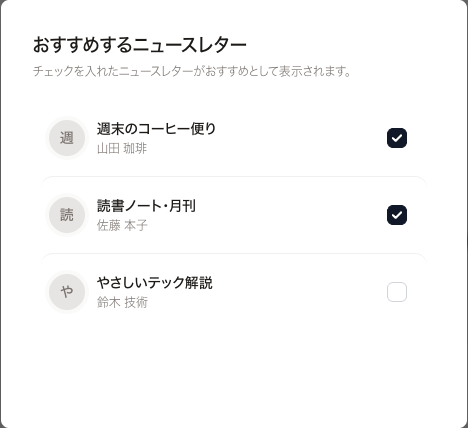
表示されるニュースレターの条件
| 項目 | ルール |
|---|---|
| オススメできる数 | 最大3件。4件目にチェックを入れようとすると、上限のお知らせが出ます |
| 選択画面に並ぶもの | 直近14日以内に記事を公開しているニュースレター(いまオススメ中のものは、条件に関係なく一番上に並びます) |
| 読者に表示されるもの | 直近30日以内に記事を公開しているニュースレターだけ。更新が止まったものは自動的に表示されなくなります |
| 並び順 | 購読者数の多い順 |
ニュースレターを作成した直後は、人気のあるニュースレターがあらかじめオススメに入っています。自分で選び直したいときは、不要なもののチェックを外してください。
オススメした相手に通知が届きます
オススメに追加してから30分後、そのニュースレターの運営者に「あなたのニュースレターを〇〇さんがおすすめしました」という通知が届きます。 30分以内にチェックを外した場合は届きません。同じ相手への通知は1回だけなので、付けたり外したりをくり返しても何度も届くことはありません。 通知を受け取った相手が、お返しにあなたをオススメしてくれることもあります。
選ぶときのコツ
- •
あなたの読者が興味を持ちそうな、近いテーマのものを選びます。関係の薄いものを並べても、チェックはほとんど入りません。
- •
更新が続いているものを選びます。30日間記事の公開がないニュースレターは読者に表示されないため、枠が空いたままになります。
- •
読者は自分でチェックを入れないと購読しません。勝手に購読させる仕組みではないので、読者の信頼を損なう心配はありません。
埋め込みフォーム
自分のブログやウェブサイトに、ニュースレターの購読フォームを置ける機能です。 読者はそのページを離れずに、メールアドレスを入れるだけで購読を申し込めます。
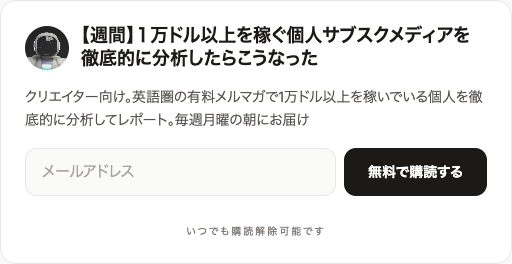
ライト
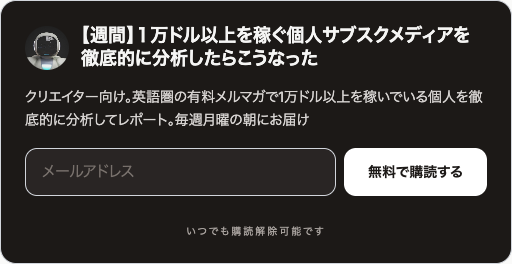
ダーク
フォームには、プロフィール画像、ニュースレターのタイトル、サブタイトル(2行まで)が自動で入ります。タイトルを押すと、ニュースレターのページが開きます。 購読者がいる場合は、その人数もフォームの下に表示されます。
コードをコピーして貼り付ける
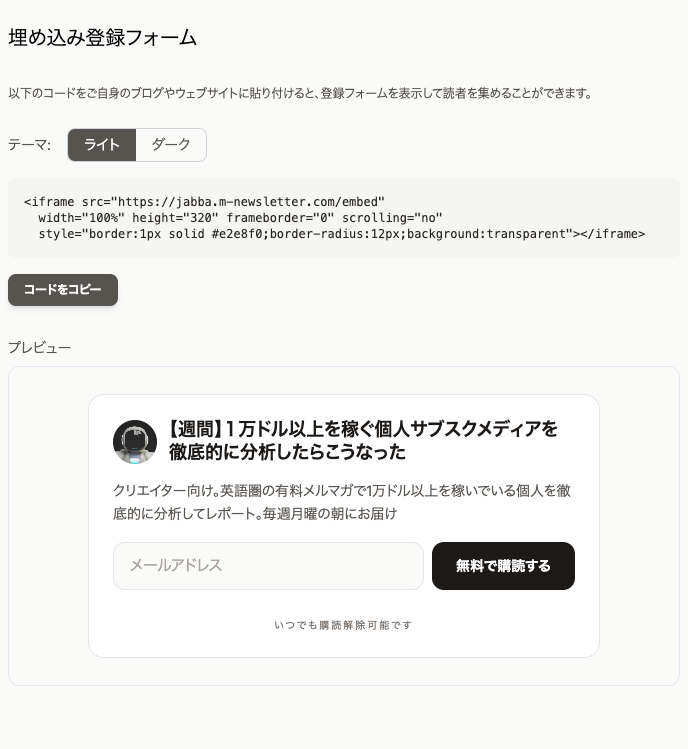
手順
- 1テーマを選ぶ:
貼り付ける先のページが白っぽければ「ライト」、黒っぽければ「ダーク」を選びます。下のプレビューとコードが切り替わります。
- 2「コードをコピー」を押す:
表示されている
<iframe>のコードがコピーされます。 - 3ブログやサイトに貼り付ける:
HTMLを直接書き込める場所に貼り付けます。WordPressなら「カスタムHTML」ブロック、ブログサービスならHTML編集モードなどです。
<iframe>タグを使えないサービスでは表示されません。 - 4表示を確認する:
公開したページでフォームが表示されるか確かめます。フォームの中身(タイトルや説明文)は、ニュースレターの設定を変えれば自動で新しくなるので、貼り直す必要はありません。
ボタンの色を変える
コードの /embed のあとに ?accent=2563eb のように6桁(または3桁)のカラーコードを付けると、「無料で購読する」ボタンがその色になります。 ダークテーマと組み合わせるときは ?theme=dark&accent=2563eb とつなげます。
大きさを変える
横幅はコードの width="100%" で、置いた場所いっぱいに広がります(フォーム自体は最大でおよそ500pxです)。 下が切れて見えるときは height="320" の数字を大きくしてください。
読者が購読するまでの流れ
- 1メールアドレスを入れて「無料で購読する」を押す:
ボタンは、ボット対策の確認が終わるまで「ボット確認中...」と表示され、押せません。ふつうは数秒で押せるようになります。
- 2確認メールが届く:
フォームは「確認メールを送信しました」の表示に変わります。はじめて登録するアドレスには、購読を確定するためのメールが届きます。
- 3メールのリンクを押して購読完了:
リンクを押した時点で購読者として数えられます。そのままオススメのページに移動します。
すでにメールアドレスの確認が済んでいる読者は、確認メールを待たずにその場で「購読が完了しました」と表示されることがあります。
キャリアメールの読者には注意が表示されます
docomo・auのメールアドレスが入力されると、ドメイン指定受信の設定をしていないと確認メールが届かないことがある、という案内が表示されます。 読者は「このまま認証メールを送る」を押せば、そのまま申し込めます。
トップページタブ
ニュースレターのトップページには、記事一覧の上に「新着」と「人気」の2つのタブが表示されます。 はじめて訪れた人には新しい記事より、よく読まれている記事のほうが購読の決め手になることがあります。 この設定では、最初にどちらのタブを開くかと、人気タブの先頭に置く記事を選べます。
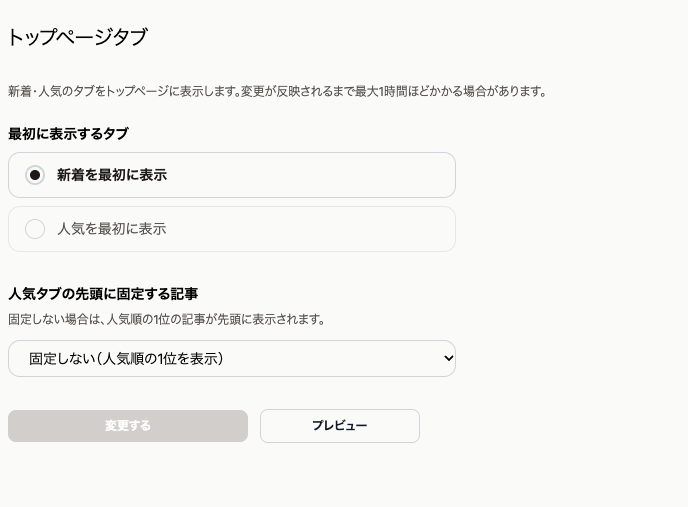
| 設定 | 内容 |
|---|---|
| 最初に表示するタブ | 「新着を最初に表示」(初期設定)か「人気を最初に表示」を選ぶ |
| 人気タブの先頭に固定する記事 | 公開済みの記事から1本を選ぶ。「固定しない」にすると、人気順の1位が先頭になる |
選んだら「変更する」を押して保存します。反映まで最大1時間ほどかかることがあります。「プレビュー」を押すと、保存した内容をすぐに確認できるトップページが開きます。
「人気」の決まり方
直近30日間にウェブで記事を読んだ人の数で決まります。同じ人が何度読んでも1人として数え、最近の閲覧ほど重く扱います。 公開直後3日間の閲覧は含めないので、新しい記事が配信直後の勢いだけで上位を占めることはありません。順位はおよそ3時間ごとに更新され、最大12本が並びます。
固定する記事の選び方
はじめての人に最初に読んでほしい記事を選びます。ニュースレターの自己紹介や、代表作と言える記事が向いています。 選択欄に出るのは、新しい順に100本までの公開済み記事です。「メール送信のみ」で配信した記事は、人気タブには表示されません。
人気タブに出せる記事がないときは
タブ自体が表示されず、記事は新着順に並びます。「人気を最初に表示」を選んでいても同じです。ウェブで公開した記事が増えれば、自動的にタブが表示されるようになります。
タイムライン
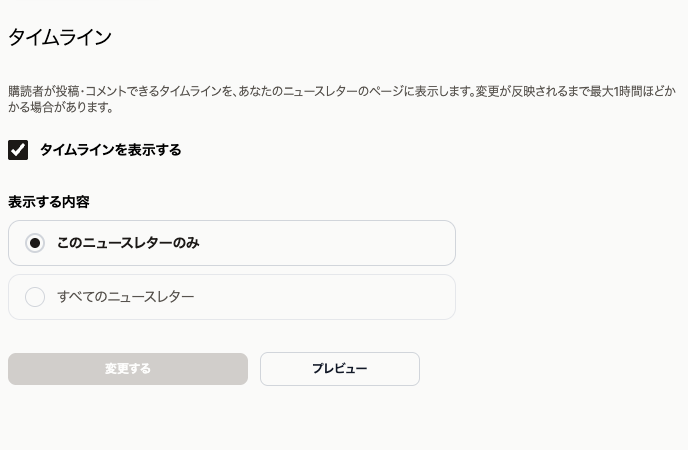
ニュースレターのページに「タイムライン」というメニューを追加し、購読者が短い投稿をしたり、コメントし合ったりできる場所を作る機能です。 記事の公開やコメントといった動きも、ここに流れます。
手順
- 1「タイムラインを表示する」にチェックを入れる:
チェックを外して保存すると、メニューからタイムラインが消え、ページも表示されなくなります。
- 2表示する内容を選ぶ:
下の表のどちらかを選びます。
- 3「変更する」で保存し、「プレビュー」で確認する:
プレビューは、タイムラインを有効にして保存したあとに押せるようになります。反映まで最大1時間ほどかかることがあります。
| 表示する内容 | 流れる投稿 | 向いているケース |
|---|---|---|
| このニュースレターのみ | あなたのニュースレターのタイムラインで投稿されたものだけ | 読者同士の小さなコミュニティを作りたい |
| すべてのニュースレター | みんなのニュースレター全体のタイムライン | まだ投稿が少なく、にぎわいのある場所を見せたい |
投稿にはログインが必要です
タイムラインは誰でも読めますが、投稿・返信するにはアカウントでのログインが必要です。 ログインしていない人には「投稿するにはログインが必要です」と表示されます。
ページの上部に購読ボタン
タイムラインのページにも、ニュースレターのタイトルと購読ボタンが表示されます。投稿を見て興味を持った人が、そのまま購読できます。
うまくいかないとき
オススメしたはずのニュースレターが「現在のおすすめ」に出てこない
直近30日間に記事を公開していないニュースレターは、読者にも「現在のおすすめ」にも表示されません。相手が記事を公開すれば、また表示されるようになります。
オススメしたいニュースレターが選択画面にない
選択画面に並ぶのは、直近14日以内に記事を公開しているニュースレターです。相手の次の記事の公開を待ってから選んでください。
「おすすめできるニュースレターは最大3件までです」と表示される
すでに3件選んでいます。入れ替えたいときは、先にどれかのチェックを外してから新しいものにチェックを入れてください。
埋め込みフォームが表示されない
貼り付け先のサービスが <iframe> タグを受け付けていない可能性があります。 ビジュアル編集ではなくHTML編集で貼ったか、コードが途中で切れていないかを確認してください。フォームの下が切れている場合は height を大きくします。
「エラー:ボットブロックが入りました」と表示される
ボット対策の確認に失敗しています。読者にページを再読み込みしてもう一度試してもらってください。
トップページに「人気」タブが出ない
人気タブに並べられる記事がまだありません。ウェブで公開した記事がないときは、タブそのものが表示されません。
設定を変えたのにトップページやタイムラインが変わらない
反映まで最大1時間ほどかかることがあります。すぐに確かめたいときは、設定画面の「プレビュー」から開いてください。
まずは入り口を2つ置きましょう
ブログやサイトをお持ちなら、埋め込みフォームを記事の最後に貼るところから始めてください。あわせて、近いテーマのニュースレターを1つオススメしておくと、相手の運営者に通知が届き、お互いに読者を紹介し合うきっかけになります。 読者に友人を紹介してもらう方法は紹介プログラムガイドをご覧ください。
集客を設定する