ゲスト投稿(共同編集)
ほかの書き手を自分の記事に招待して、1本の記事を一緒に書ける機能です。 招待のしかたから、ゲストができること、公開したときの動き、招待の取り消しまでを説明します。
このガイドでわかること
- ゲスト投稿の仕組みと、オーナー・ゲストそれぞれの役割
- 書き手を招待する手順と、招待を承認する手順
- ゲストができること・できないこと
- 公開したときに、ゲストのニュースレターへ記事がコピーされる仕組み
- 招待の取り消しと、うまくいかないときの対処法
ゲスト投稿の仕組み
記事を作った人を「オーナー(ホスト)」、招待されて一緒に書く人を「ゲスト」と呼びます。 記事はオーナーのニュースレターのものです。ゲストは下書きの編集に参加でき、公開するかどうかはオーナーが決めます。
| できること | オーナー | ゲスト |
|---|---|---|
| 下書き・予約中の記事の編集(タイトル・本文・有料部分を含む) | できる | できる |
| 保存・プレビュー | できる | できる |
| 公開設定(公開・予約配信・テストメールの送信) | できる | できない |
| 公開後の記事の編集 | できる | できない |
| 記事の複製・削除 | できる | できない |
| バージョン履歴の閲覧・復元 | できる | できない |
| 招待・取り消し、公開時のコピーの設定 | できる | できない |
公開された記事のウェブページと配信メールには、オーナーと一緒に、承認済みのゲストも書き手として名前とアイコンが並びます。
書き手を招待する(オーナー)
招待は記事の編集画面から行います。サブタイトルの下に並んでいる自分の名前の横にある「+」が入口です。

手順
- 1記事の編集画面を開く:
配信ワークスペースの「記事」から、一緒に書きたい記事の編集画面を開きます。公開前の記事で招待してください。公開後に招待して承認されても、ゲストは記事を編集できず、ゲストのニュースレターへのコピーも作られません。
- 2名前の横の「+」を押す:
「共同編集者を招待」の欄が開きます。
- 3相手を検索して選ぶ:
書き手の名前、ユーザー名、ニュースレターのタイトル、サブドメインのどれでも検索できます。候補はニュースレターごとに1行ずつ出ます。
- 4「招待する」を押す:
相手のメールアドレスに招待メールが届きます。招待の欄が閉じて、名前の下に「招待中」が表示されれば完了です。

検索すると候補が出ます

選んだら「招待する」
招待できるのは書き手だけです
候補に出るのは、自分のニュースレターを持っている書き手です。読者として購読しているだけの人や、メールアドレスを直接入力しての招待はできません。 まだニュースレターを持っていない人には、先に作ってもらってください。
どのニュースレターかを選びます
ニュースレターを複数持っている書き手は、ニュースレターごとに候補が分かれます。 ここで選んだニュースレターが、公開時に記事がコピーされる先になります。
招待したあとの表示
承認されるまでは、自分の名前の下に「招待中」のラベルと相手のメールアドレスが並びます(招待した直後は、編集画面を開き直すとメールアドレスが表示されます)。承認されると、ラベルが消えて相手の名前に変わります。 承認されても、オーナーへの通知は届きません。

招待中または参加中のゲストがいる間は「+」が表示されません。1本の記事に招待できるのは1人ずつです。別の人を招待したいときは、今のゲストを取り消してからにしてください。
招待を承認する(ゲスト)
「〇〇さんからゲスト投稿の招待」という件名のメールが届きます。メールの「招待を承認する」を押すと承認ページが開きます。
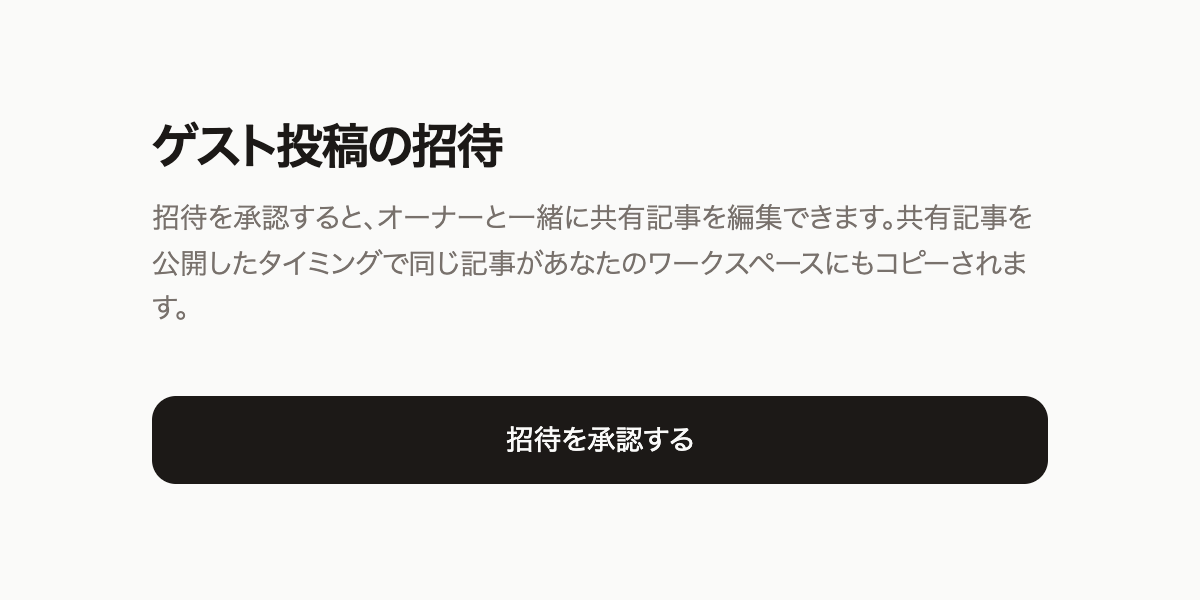
承認するときに気をつけること
- •招待されたアカウントでログインする:
招待は、オーナーが選んだニュースレターの持ち主に宛てたものです。別のアカウントでログインしていると承認できません。ログインしていなければログイン画面に移るので、ログインしてからもう一度メールのリンクを開いてください。
- •リンクの有効期限は7日間です:
期限を過ぎたリンクや、一度承認したリンクは使えません。
承認すると「記事を編集する」と「ワークスペースへ」のボタンが出ます。 以後、その記事はゲストの配信ワークスペースの記事一覧にも「ゲスト投稿」のラベルつきで並び、そこからいつでも編集画面を開けます。
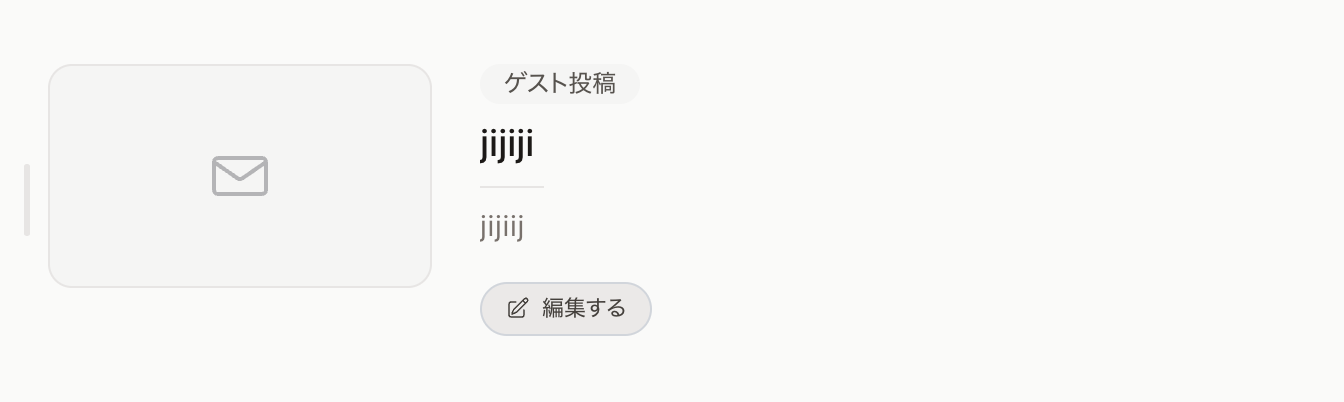
一緒に書く
ゲストの編集画面は、オーナーとほぼ同じです。違うのは、右上に「公開設定」のボタンがないことです。 ゲストは書いて保存するところまでを担当し、公開はオーナーが行います。
オーナーの編集画面

ゲストの編集画面

同時に編集したとき
編集はリアルタイムには同期されません。相手の変更は、編集画面を開き直したときに反映されます。 2人が同じ記事を同時に編集して、相手の保存のあとに自分が保存しようとすると、どちらの内容を残すかを選ぶ画面が出ます。 これは、パソコンとスマートフォンで同じ記事を編集したときと同じ仕組みです。
どちらかを選ぶと、選ばなかった側の変更はなくなります。「前半はオーナー、後半はゲスト」のように書く場所を分けるか、書く時間をずらすと、競合を避けられます。 選ぶ画面の詳しい使い方はコンテンツ保存ガイドをご覧ください。
テストメールで仕上がりを確認する
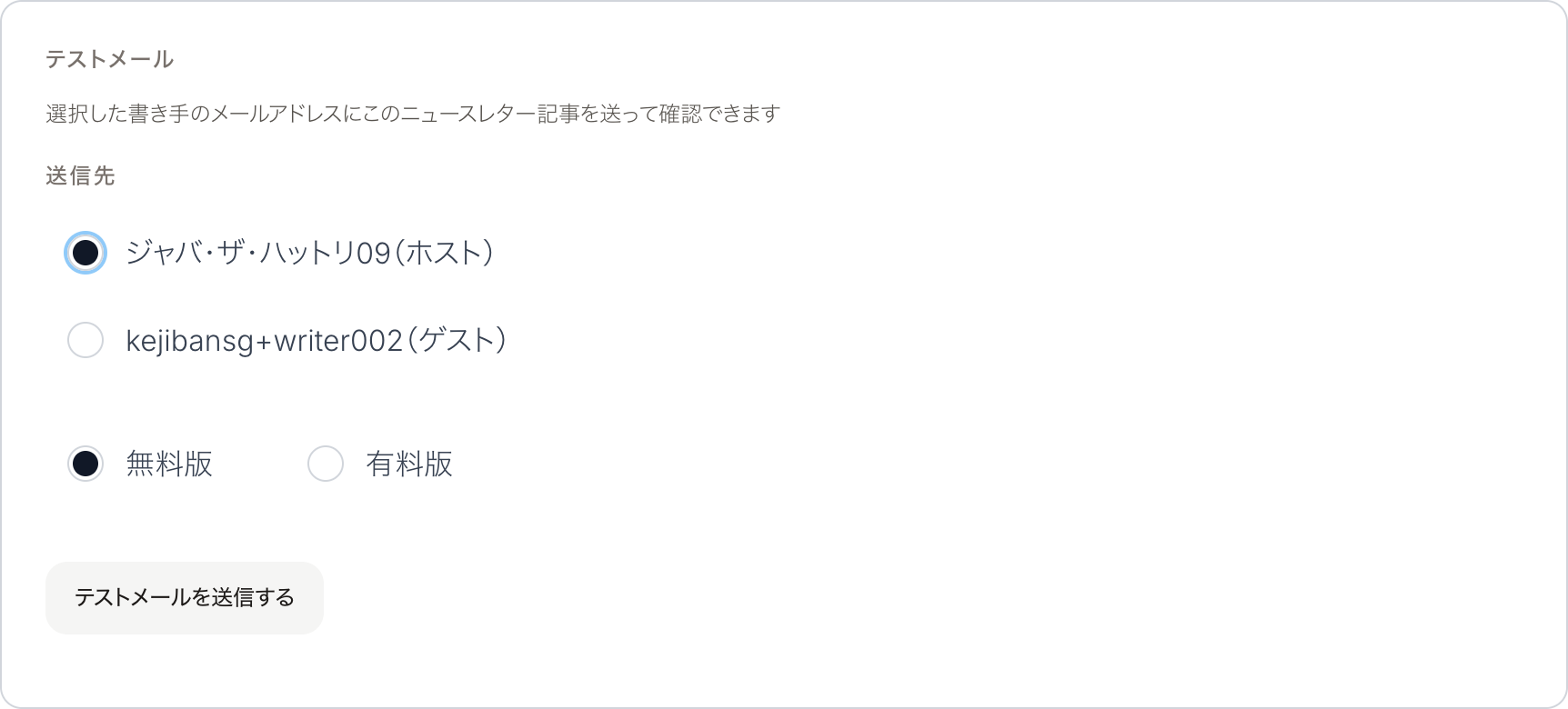
ゲストが参加している記事では、オーナーの公開設定にあるテストメールで送信先を選べるようになります。 ゲストを選べば、ゲストのメールアドレスにテストメールを送って、配信される見た目を確認してもらえます。
公開したときの動き
オーナーが公開すると、記事はオーナーのニュースレターに公開され、オーナーの読者に配信されます。予約配信の場合は、予約した時刻に公開されたときです。 公開したあとは、ゲストはこの記事を編集できなくなります。
ゲストのニュースレターへのコピー
公開と同時に、同じ記事がゲストのニュースレターにもコピーされます。コピーはゲストの記事一覧に下書きとして入り、ゲストにはサイト内の通知が届きます(メールは届きません)。
コピーはゲストの記事です
タイトルも本文も元の記事と同じですが、ここから先は別の記事として扱われます。 ゲストは自分のタイミングで手を入れ、自分の読者に向けて公開・配信できます。元の記事を直しても、コピーには反映されません。
立場が入れ替わります
コピーではゲストがオーナーになり、元のオーナーがゲストとして登録されます。 そのため、コピーが下書きのうちは元のオーナーも編集に参加でき、公開後は両方の名前が書き手として並びます。コピーを公開しても、さらに別のコピーは作られません。
コピーしないようにする
ゲストのいる記事では、オーナーの公開設定に「共同編集者」の欄が出ます。 最初は「コピーする」になっています。切り替えるとその場で保存され、公開してもゲストのニュースレターには何も作られません。 この欄は予約配信を設定したあとの公開設定には表示されないので、切り替える場合は予約の前に行ってください。

コピーしない設定にしても、共同編集そのものは続きます。ゲストは下書きの編集に参加でき、公開された記事にも書き手として名前が並びます。 ゲストの読者にも届けたいときはコピーする、オーナーのニュースレターだけで出したいときはコピーしない、と使い分けてください。
招待を取り消す
オーナーの編集画面で、ゲストの名前の右にある「取り消す」を押し、「取り消しますか?」に「はい」と答えます。 承認前の招待も、参加中のゲストも、同じ操作で取り消せます。

取り消したとき
- 承認前の招待メールのリンクは使えなくなります
- ゲストはこの記事を編集できなくなります
- 編集画面を開いていたゲストには、30秒ほどで「共同編集の権限が取り消されました」と表示されます
- 書き手の欄からゲストの名前が消え、「+」がまた表示されます
- 公開済みの記事のウェブページの書き手の欄からも、ゲストの名前が消えます
取り消しても残るもの
- ゲストがそれまでに書いた内容は、記事に残ります
- 公開時にすでに作られたコピーは、ゲストの記事として残ります
うまくいかないとき
名前の横に「+」が出てこない
その記事にすでに招待中か参加中のゲストがいます。また、「+」はその記事のオーナーにしか表示されません。ゲストとして参加している記事からは招待できません。
招待したい人が候補に出てこない
相手がまだ自分のニュースレターを持っていない可能性があります。ニュースレターを作ってもらってから、もう一度検索してください。
「このユーザーはすでに招待済みです」と表示される
同じ人への招待が残っています。承認されないまま7日が過ぎた招待も、取り消すまでは「招待中」のまま残ります。 「取り消す」で一度取り消してから、あらためて招待してください。新しい招待メールが届きます。
「招待リンクが無効か期限切れです」と表示される(ゲスト)
リンクの有効期限(7日間)が過ぎたか、招待が取り消されたか、すでに承認済みです。オーナーに招待し直してもらってください。
「招待に紐付いたニュースレターが見つかりませんでした」と表示される(ゲスト)
招待されたアカウントとは別のアカウントでログインしています。招待を受けたニュースレターを持っているアカウントでログインし直してください。
公開したのにゲストのニュースレターに記事がない
公開設定の「共同編集者」が「コピーしない」になっていたか、公開した時点でゲストがまだ承認していなかった可能性があります。コピーされるのは、公開の時点で参加しているゲストだけです。 また、コピーは公開ではなく下書きとして入るので、ゲスト側では記事一覧の「下書き」を確認してください。
ゲストが公開後の記事を直したい
公開後に元の記事を編集できるのはオーナーだけです。オーナーに直してもらうか、ゲストのニュースレターにコピーされた記事のほうを直してください。
まずは1本、一緒に書いてみましょう
対談記事や、お互いのニュースレターを紹介し合う記事は、ゲスト投稿と相性のよい題材です。 公開すると記事がゲストのニュースレターにもコピーされるので、2人の読者に同じ記事を届けられます。 読者を増やすほかの方法は紹介プログラムガイドもあわせてご覧ください。
記事を書く