お支払い方法の変更
有料購読で使っているクレジットカードは、ダッシュボードの購入履歴からいつでも変更できます。
「Stripeの支払い情報」とは
みんなのニュースレターの決済は、すべてStripeを通じて行われています。 ダッシュボードの「購入履歴」に並ぶ各購入には「Stripeの支払い情報」ボタンがあり、ここからStripeのお支払い管理ページを開けます。
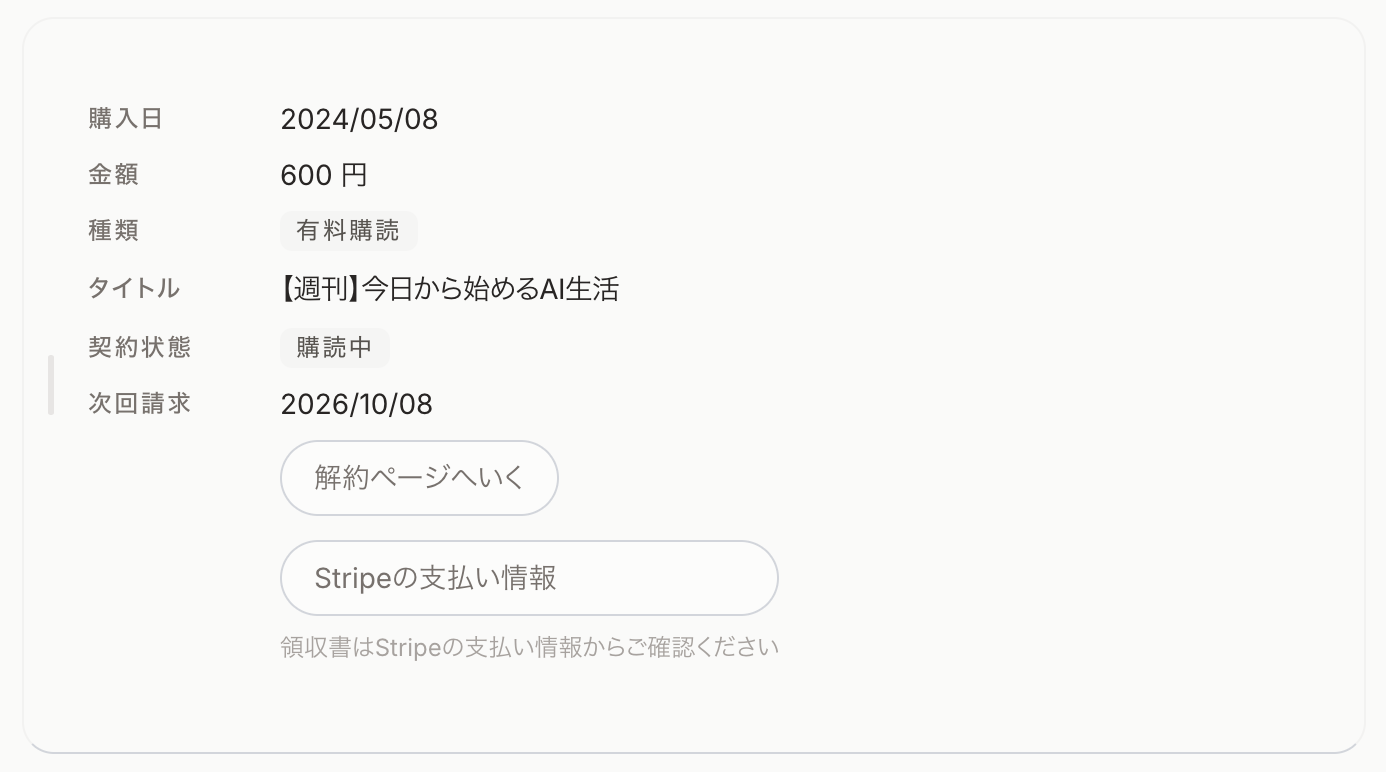
購入履歴の各購入に「Stripeの支払い情報」ボタンが表示されます
Stripeの支払い情報でできること
- •お支払い方法の変更: 新しいクレジットカードを登録し、次回以降の請求に使うカードを切り替えられます。
- •請求履歴・領収書の確認: これまでの請求内容や領収書を確認・ダウンロードできます。
お支払い方法を変更する手順
- 1購入履歴を開く:
ログインした状態でダッシュボードの「購入履歴」タブを開きます。
- 2「Stripeの支払い情報」をクリック:
カードを変更したい購読の「Stripeの支払い情報」ボタンをクリックすると、Stripeのログインページが開きます。
- 3メールアドレスでログイン:
購入時のメールアドレスを入力すると、Stripeからログイン用のメールが届きます。メール内のリンクからお支払い管理ページに入ります。
- 4新しいカードを追加:
「お支払い方法」の欄で支払い方法の追加を選び、新しいカード情報を入力して保存します。
- 5デフォルトに設定:
追加したカードをデフォルトに設定すると、次回の請求から新しいカードで支払われます。不要になった古いカードはここで削除できます。
領収書の確認
領収書は同じ「Stripeの支払い情報」から確認できます。お支払い管理ページの請求履歴から、各請求の領収書を表示・ダウンロードしてください。
バックナンバー・有料コンテンツ・デジタル商品など、1回ごとの購入には購入履歴に「領収書を送信」ボタンもあります。押すと、ログイン中のメールアドレスにStripeから領収書が届きます。支払いが発生していない購入では「領収書なし」と表示されます。
知っておきたいポイント
ニュースレターごとに変更が必要です
お支払い情報はニュースレターごとに管理されています。複数のニュースレターを有料購読している場合は、それぞれの「Stripeの支払い情報」から変更してください。
カード情報は保存されません
カード情報はStripeが管理しており、みんなのニュースレターには保存されません。安心して変更いただけます。
うまくいかないときは
- •ログイン用のメールが届かない:
購入時と同じメールアドレスを入力しているか確認し、迷惑メールフォルダもご確認ください。
- •購入履歴に表示されない:
購入時と同じアカウントでログインしているかご確認ください。