統計ダッシュボードの見かた
配信ワークスペースの「データ解析」には、メールの開封やクリック、ウェブ記事の読まれ方、購読者と売上の推移が並んでいます。 それぞれの数字が何を数えているのか、どう読めばよいのかを画面ごとに説明します。
このガイドでわかること
- データ解析の9つの画面で、それぞれ何がわかるのか
- 開封率・クリック率・読了率がどう計算されているのか
- どの記事やページが購読・購入につながっているかの見かた
- 売上の内訳と、数字に含まれるもの・含まれないもの
- 数字が表示されない、想定と違うときの確認ポイント
画面の場所
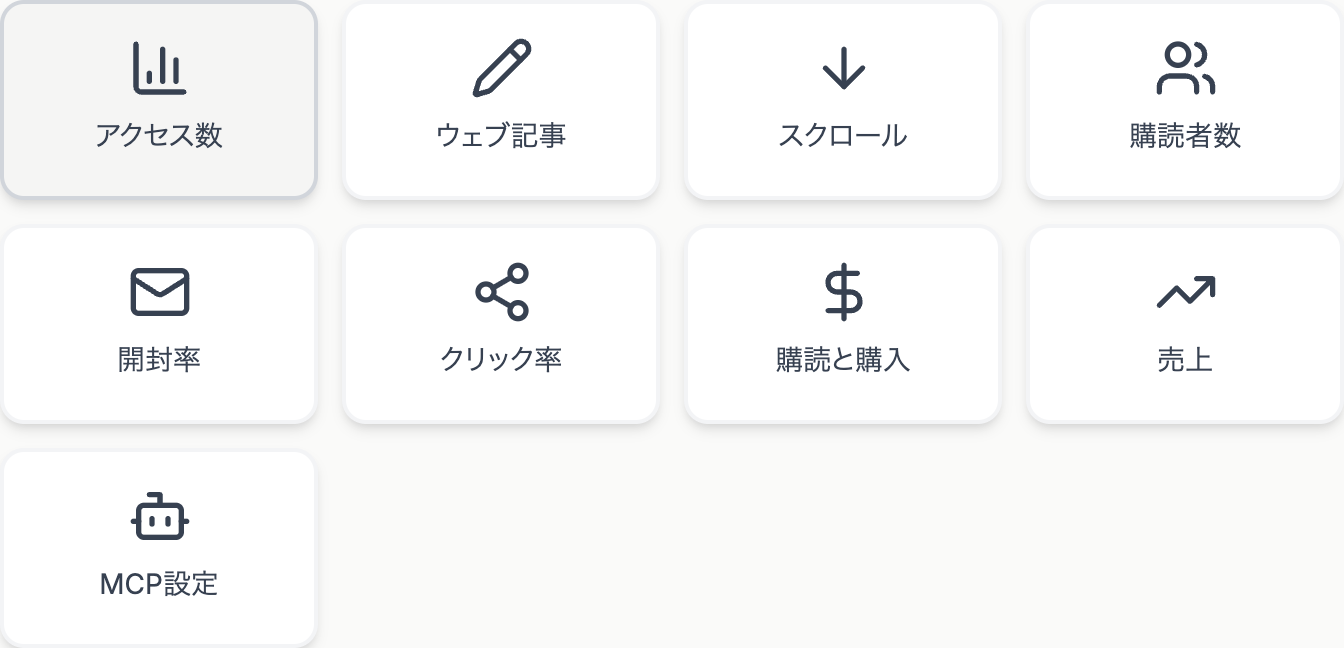
配信ワークスペースのサイドメニューから「データ解析」を開くと、見たい数字を選ぶカードが並びます。カードを押すと、その下に内容が切り替わって表示されます。
| カード | わかること |
|---|---|
| アクセス数 | メールの開封とサイトの閲覧を合わせた、日ごとの反応の量 |
| ウェブ記事 | ウェブで公開した記事ごとのページビュー、滞在時間、記事から生まれた購読 |
| スクロール | 記事がどこまで読まれているか(閲覧率・完読率) |
| 購読者数 | 購読者数と有料購読者数の推移、購読者ごとの開封状況 |
| 開封率 | 配信ごとの開封率・開封数・送信数 |
| クリック率 | 配信ごとに、メール本文のリンクが押された割合とよく押されたリンク |
| 購読と購入 | 購読・購入に至った読者がどのページを見て、どこから来たか |
| 売上 | 期間ごとの売上と、種類別・課金プラン別の内訳 |
| MCP設定 | Claude などの AI から統計データを分析するための接続設定 |
「クリック率」のカードは、クリックの計測が有効になっているニュースレターにだけ表示されます。計測していないのに 0% と表示されて「誰も押していない」と誤解されないようにするためです。
期間の切り替えと更新のタイミング
多くの画面には、上部に期間を切り替えるボタンがあります。選べる期間は画面によって違います。
| 画面 | 選べる期間 | 最初に表示される期間 |
|---|---|---|
| アクセス数・購読者数 | 全期間 / 過去30日 / 過去7日 / カスタム | 全期間 |
| ウェブ記事・購読と購入 | 過去30日 / 過去7日 / カスタム(最長365日) | 過去30日 |
| 売上 | 過去7日間 / 30日間 / 90日間 / 365日間 / 今月 / 先月 / 今年 / 全期間 / カスタム | 過去30日間 |
| スクロール・開封率・クリック率 | 期間の切り替えなし(記事ごとの累計) | — |
今日の数字がすぐに出ない画面があります
「ウェブ記事」と「スクロール」は、1日1回まとめて集計した結果を表示しています。今日公開した記事は、翌日以降に数字が入ります。 また「ウェブ記事」「スクロール」「購読と購入」は表示を最大3時間、「売上」は最大1時間保持しているため、直前の動きが反映されるまで少し時間がかかることがあります。
アクセス数
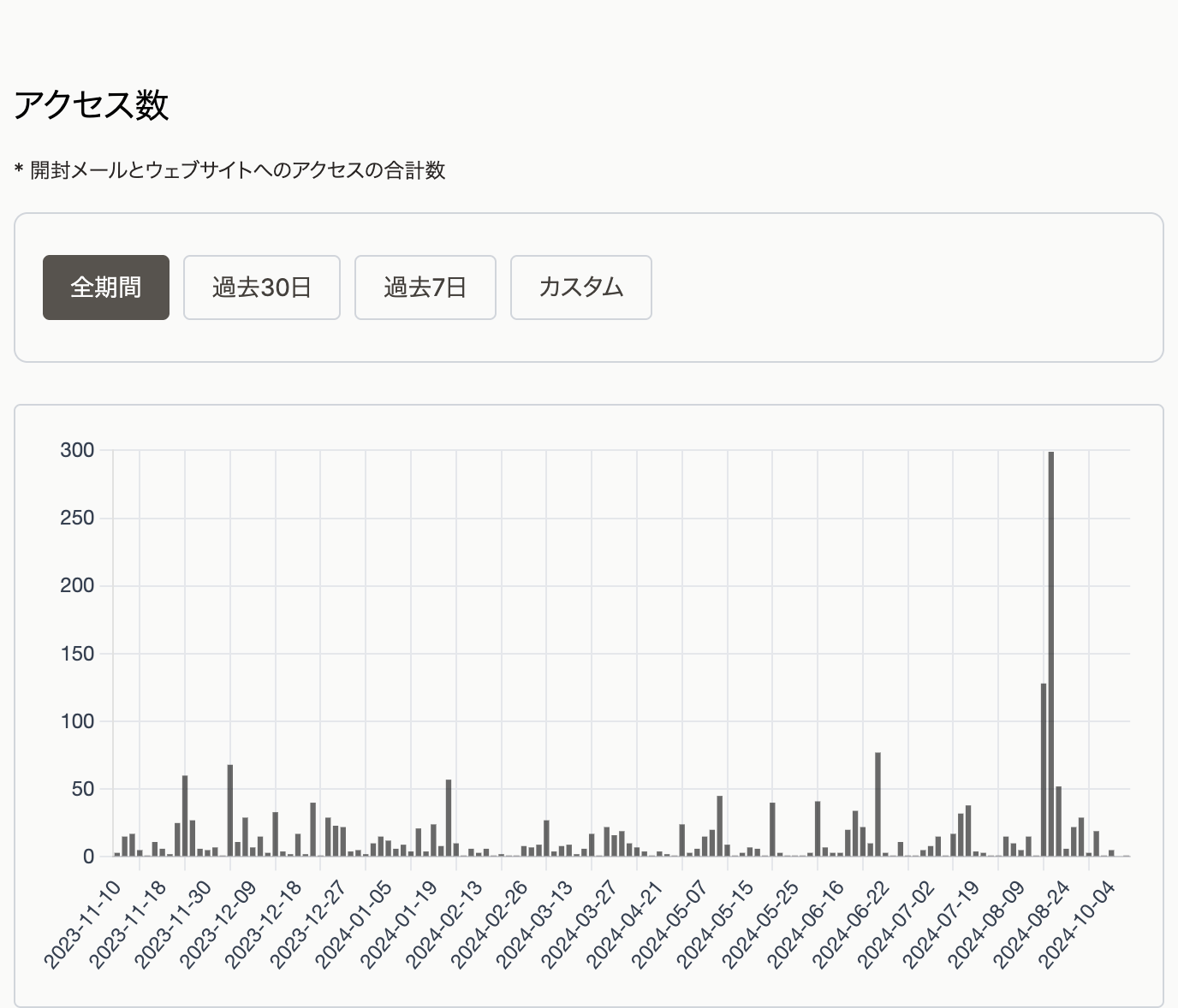
メールが開封された回数と、ニュースレターのサイト内でページが閲覧された回数を、日ごとに合計した棒グラフです。 配信した日やSNSで紹介された日に、読者の反応がどれくらい動いたかをざっくりつかむのに向いています。
人数ではなく回数です
同じ読者が同じメールを3回開けば3回として数えます。何人に届いたかではなく、どれだけ反応があったかの量として見てください。
記事ごとの内訳は別の画面で
どの記事が伸びたのかを知りたいときは、メールなら「開封率」、ウェブなら「ウェブ記事」を開いてください。
ウェブ記事
ウェブで公開した記事が、サイト上でどれだけ読まれたかを記事ごとに表示します。メールで読まれた分は含みません。 「メール送信のみ」で配信した記事はサイトに公開されないため、一覧に出てきません。
期間サマリー
| 項目 | 意味 |
|---|---|
| ページビュー | 記事ページが表示された回数の合計 |
| セッション数 | 記事を読みに来た訪問の回数 |
| アクティブユーザー数 | 記事を読んだ人の数(日ごとの人数を期間分足したもの) |
| 購読クリック数 | 記事ページから購読が行われた回数 |
記事ごとの一覧
期間内のページビューが多い順に12件ずつ並びます。各記事にはビュー、滞在時間(1回の訪問あたりの平均)、ユーザー数、その記事から生まれた購読の数が表示されます。
ユーザー数は日ごとの合計です
同じ読者が月曜と木曜に同じ記事を読むと、ユーザー数は2になります。期間を長くするほど、実際の人数より大きく出る方向にずれます。 記事どうしを比べる目安として使ってください。
「購読」の列が多い記事は、入口として働いています
ページビューが少なくても購読が多い記事は、はじめて来た人が「続きを読みたい」と思う記事です。SNSで紹介する記事や、トップページで目立たせる記事の候補になります。
スクロール(読了率)
ウェブで記事を開いた読者が、本文のどこまでスクロールしたかを記事ごとに表示します。期間の切り替えはなく、公開からこれまでの累計です。 記事ごとに、10%から100%まで10%刻みで、そこまで到達した人数がバーで並びます。
| 項目 | 計算のしかた |
|---|---|
| スクロール解析数 | その記事のページビュー |
| 閲覧率 | 本文の50%まで読んだ人数 ÷ ページビュー |
| 完読率 | 本文の最後(100%)まで読んだ人数 ÷ ページビュー |
上部の「全期間サマリー」は、一覧に出ている記事すべてを合わせた値です。サマリーの「閲覧数」は、50%まで読んだ人数の合計です。
有料と無料の読者を分けて見られます
記事によっては、有料購読者(青)とそれ以外の読者(オレンジ)の2本のバーに分かれて表示されます。 「それ以外」には無料購読者と、ログインしていない読者が含まれます。
ペイウォールのある記事の完読率
有料部分のある記事では、有料購読者でない読者はペイウォールの位置から先に進めません。完読率は低く出るのが自然なので、有料購読者のバーで判断してください。
率は低めに出ます
分子は人数、分母はページビュー(回数)です。同じ読者が何度か記事を開くと分母だけが増えるので、閲覧率・完読率は実際の読まれ方より低めに出ます。 絶対値よりも、記事どうしを比べて「どの記事が最後まで読まれやすいか」を見るのに使ってください。 10%までスクロールした人が3人未満の記事は、数字がぶれやすいため一覧に表示されません。
購読者数
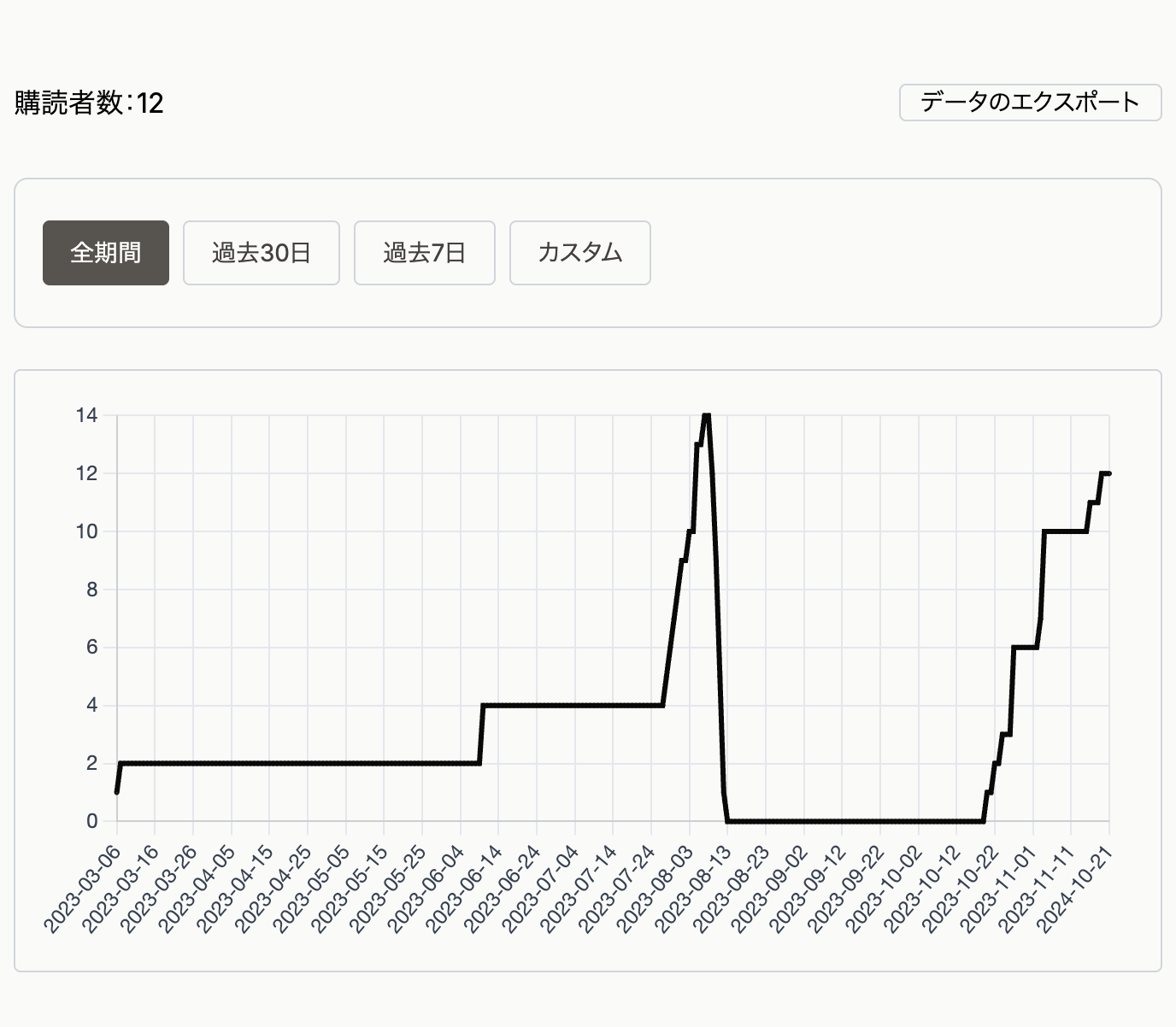
購読者数の推移を折れ線グラフで表示します。グラフは1日1回、その日の購読者数を記録したものです。 左上の「購読者数」は最新の記録で、無料購読者と有料購読者の合計です。
有料購読者の線
有料プランを設定していて、有料購読者が3人以上いると、有料購読者数が赤い線で重ねて表示されます(目盛りは右側)。 2人以下のあいだは線も「有料購読者数」の表示も出ません。
購読者一覧
グラフの下には、購読者を20人ずつ一覧で表示します。メールアドレスで検索もできます。 一覧に出るのは、有料購読者と、メールアドレスの確認が済んだ無料購読者です。
| 列 | 内容 |
|---|---|
| プラン / 支払い周期 | 無料(free)か有料(paid)か、月額か年額か |
| 購読日 / 有料化日 | 購読を始めた日と、有料購読に切り替えた日 |
| 送信数 / 開封数 / 開封率 | その読者に届けたメールの数と、開封した数・割合 |
| クリック数 / クリック率 | クリックの計測が有効なときだけ表示されます |
| 最終開封日 | 最後にメールを開封した日 |
「データのエクスポート」を押すと、購読者のリストをCSVファイルでダウンロードできます。詳しくはインポート・エクスポート機能ガイドをご覧ください。
開封率
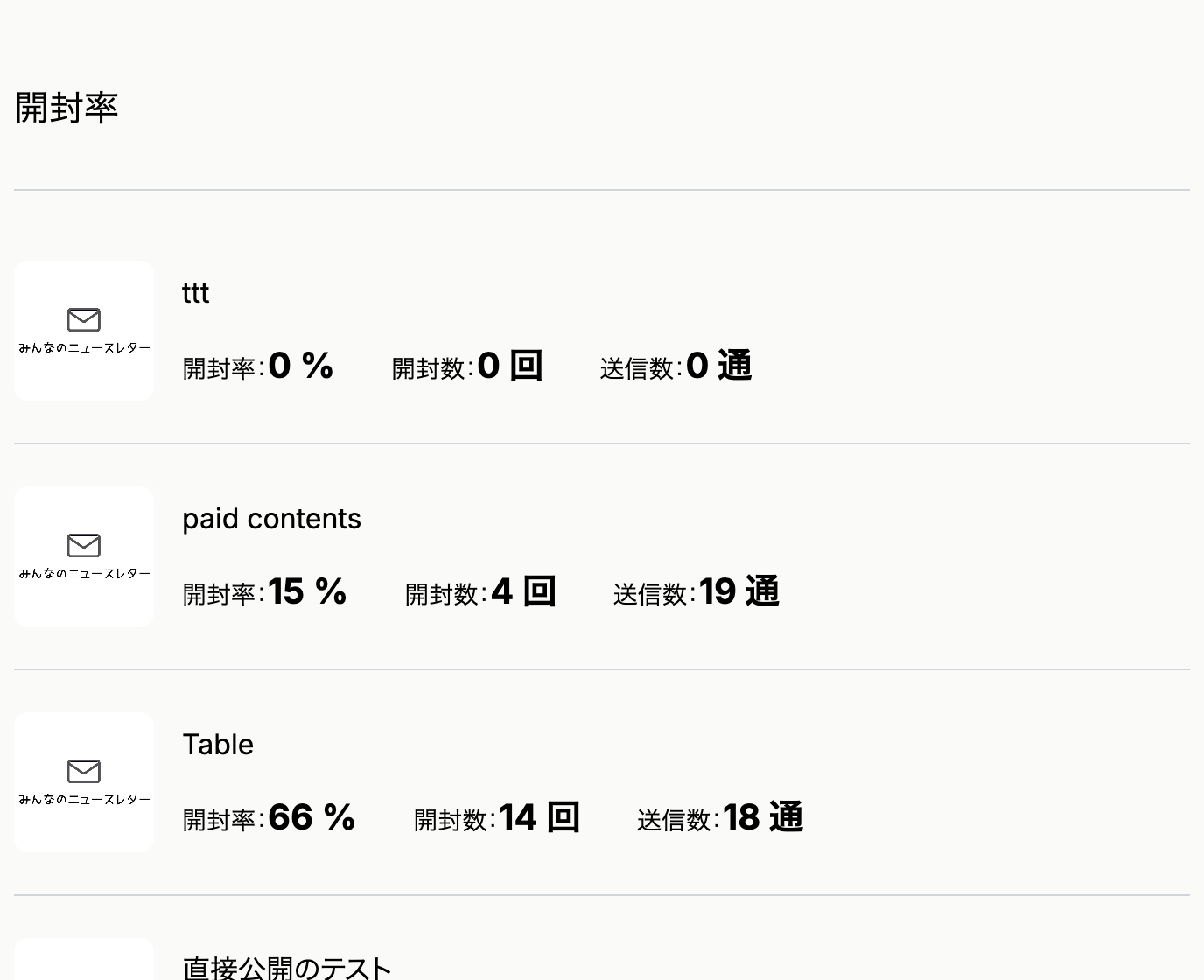
メールで配信した記事ごとに、開封率・開封数・送信数を新しい順に8件ずつ表示します。
| 項目 | 意味 |
|---|---|
| 開封率 | 1回以上開封した読者 ÷ 送信数(小数点以下は切り捨て) |
| 開封数 | 開封された回数ののべ数。同じ読者が何度開いても数えます |
| 送信数 | そのメールを送った読者の数 |
ほかのニュースレターに共同執筆者として寄稿した記事には「ゲスト投稿」のラベルと、掲載先のニュースレター名が表示されます。
開封の計測は多めに出ます
Apple のメールアプリなど一部のメールアプリは、読者が実際に開いていなくても、受信した時点でメールを読み込みます。これも開封として記録されるため、開封率は実際より高めに出ます。 「この人数が読んでくれた」と判断するよりも、同じニュースレターの過去の配信と比べて上がったか下がったかを見る数字として使ってください。 実際に読まれたかどうかを確かめたいときは、次のクリック率とあわせて見ます。
クリック率
メール本文のリンクが実際に押された割合を、配信ごとに表示します。リンクを押すには読者が本当にメールを開いている必要があるので、開封率のように受信時の自動読み込みで水増しされません。 計測できるリンクを含まない配信は、この一覧には出てきません。
| 項目 | 意味 |
|---|---|
| クリック率 | 1つ以上のリンクを押した読者 ÷ 送信数 |
| クリックした人 | リンクを押した読者の人数。同じ人が3つ押しても1人です |
| 開封した人のうちクリックした割合 | クリックした読者 ÷ 開封した読者。内容が行動につながったかの目安 |
| のべクリック数 | 押された回数の合計 |
| よく押されたリンク | 押した人数の多いリンク上位5件と、その人数・のべ回数 |
機械のクリックは数えません
会社のメールサーバーやセキュリティ製品は、届いたメールのリンクを自動で開いて安全かどうかを確かめることがあります。 こうしたアクセスや、送信直後の数秒以内のアクセスはクリックに含めません。
続けて押しても1回です
同じ読者が同じリンクを5分以内にもう一度押しても、のべクリック数は増えません。二度押しで数字が膨らまないようにしています。
「開封した人のうちクリックした割合」の注意
この割合は分母に開封の数を使うので、開封率と同じく受信時の自動読み込みの影響を受けます。開封が多めに出るぶん、この割合は低めに出ます。 配信どうしを比べるときは、分母が送信数である「クリック率」のほうが安定しています。
購読と購入
購読や購入をした読者が、その直前の訪問でどのページを見て、どこからやってきたのかを表示します。 どの記事やページが購読・購入のきっかけになっているかを知るための画面です。
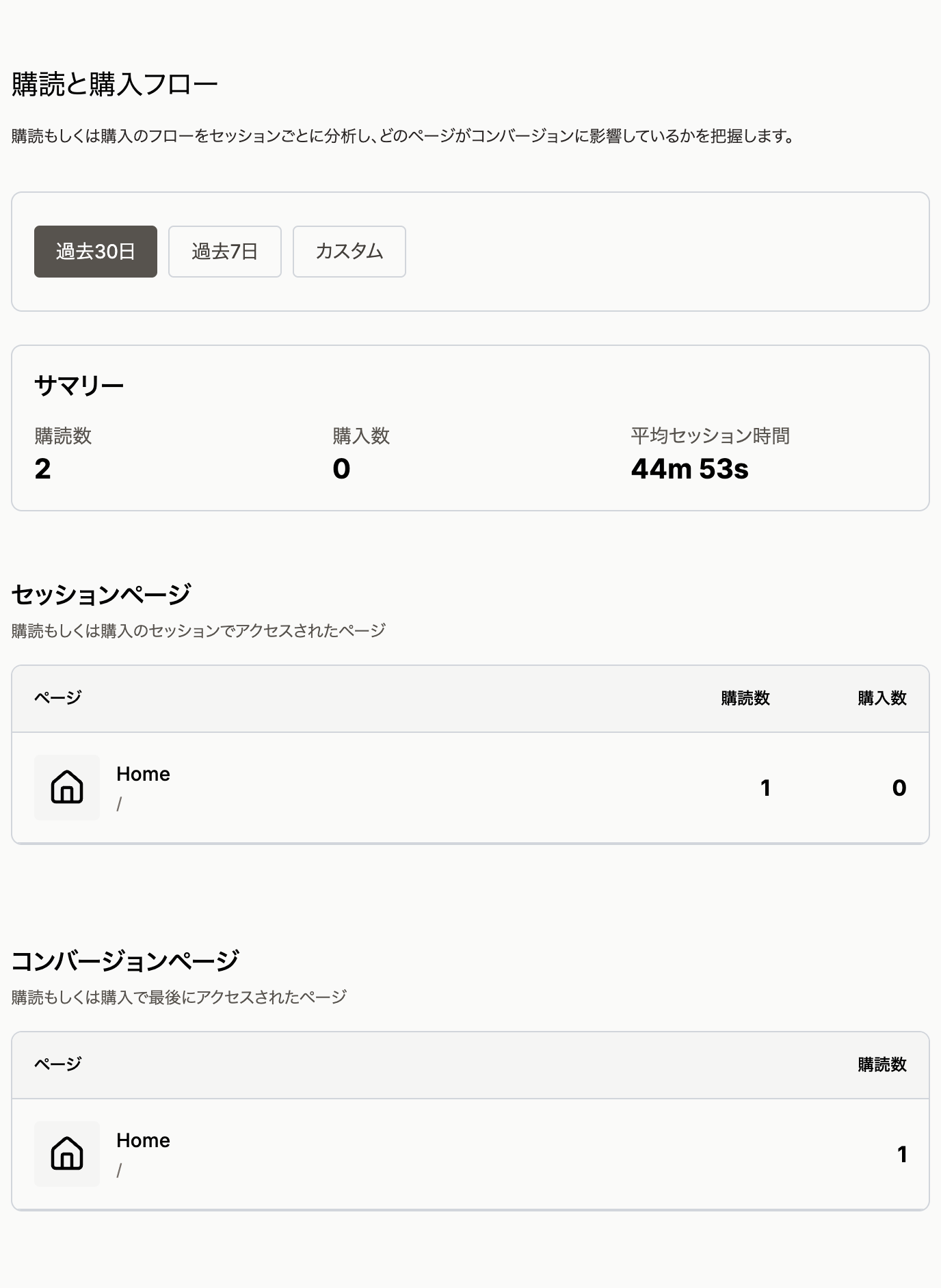
| 表示 | 内容 |
|---|---|
| サマリー | 期間内の購読数、購入数、平均セッション時間 |
| セッションページ | 購読・購入に至った訪問のなかで見られていたページと、そこから生まれた購読数・購入数 |
| コンバージョンページ | 購読する直前に最後に見ていたページ |
| トップリフェラル | 読者がどのサイトから来たか(検索、SNS、メール、ほかのニュースレターなど)と、そのセッション数・コンバージョン数 |
| 購入コンバージョンフロー | 購入に至った最近の訪問で、読者が見たページの順番(最大5件) |
「購入」に含まれるもの
有料購読の申し込みと、バックナンバーの購入です。デジタル商品の購入はここには含まれません。売上として確認したいときは「売上」の画面を見てください。
購入は、購読したときのページに記録されます
無料購読から14日以内に有料購読などを購入した場合、その購入は無料購読したときに見ていたページの成果として数えます。 「この記事を読んで購読した人が、そのまま有料に進んだ」という流れが見えるようにするためです。
購読ページや決済ページ、ログイン画面のような手続きのためのページは、きっかけのページとしては数えません。 一覧の「ニュースレターのおすすめ」は、ほかのニュースレターのおすすめ一覧から来た読者です。
売上
選んだ期間の売上の合計と内訳、推移を表示します。金額は読者が支払った金額で、決済手数料や販売手数料を差し引く前の値です。返金された支払いは含みません。
| 表示 | 内容 |
|---|---|
| 総売上 | 期間内に支払われた金額の合計 |
| 継続課金 | 有料購読(月額・年額)の支払い |
| 単発売上 | バックナンバーや単体記事など、1回きりの支払い |
| 種類別売上 | 有料購読、バックナンバー、単体記事、紹介プロモーションなど、売れたものの種類ごとの金額 |
| 課金プラン別売上 | 有料購読を月額プランと年間プランに分けた件数と金額 |
| 最長コミット日 | 支払い済みの有料購読の期間が、いちばん先まで続いている日 |
グラフの単位は期間の長さで変わります
売上のグラフは種類ごとに色分けした積み上げ棒グラフで、その下に累計売上の折れ線グラフが続きます。 期間が80日以内なら1日ごと、およそ1年半以内なら1週間ごと、それより長ければ1か月ごとにまとめて表示します。
年間プランの売上は、支払われた日にまとめて入ります
年間プランの支払いは、12か月に分けずに支払われた日の売上として計上されます。年間プランの申し込みが多かった月は大きく伸び、翌月以降は落ちて見えます。 月ごとの比較をするときは「課金プラン別売上」で年間プランの件数も確かめてください。
MCP設定
Claude などの AI アシスタントとニュースレターをつなぎ、ここで紹介した数字を会話しながら分析するための設定です。 設定の手順と使い方はMCP連携でAI分析する方法で説明しています。
数字の組み合わせ方
メールが本当に読まれているか
開封率だけが高く、クリック率が低い配信は、開かれたものの読み進められていない可能性があります。件名は届いていて、本文の冒頭か構成に改善の余地がある、という読み方ができます。
見る画面:開封率 + クリック率
ウェブの記事が最後まで読まれているか
ページビューが多いのに完読率が低い記事は、タイトルで人を集めたものの内容で離脱されています。滞在時間が短い場合は、冒頭で期待とのずれが起きていないか見直します。
見る画面:ウェブ記事 + スクロール
どの記事が読者を増やしているか
「ウェブ記事」の購読の列と、「購読と購入」のセッションページ・コンバージョンページに同じ記事が繰り返し出てくるなら、その記事は新しい読者の入口です。 SNSでの紹介や、トップページでの見せ方を強めてみてください。
見る画面:ウェブ記事 + 購読と購入
読まなくなった読者に声をかける
購読者一覧で最終開封日が古い読者が増えてきたら、セグメント配信で「直近の配信を開封していない読者」だけに向けたメールを送ることができます。
見る画面:購読者数(購読者一覧)
うまくいかないとき
「クリック率」のカードがない
クリックの計測は、ニュースレターごとに順番に有効にしています。まだ有効になっていないニュースレターではカードが表示されず、購読者一覧のクリックの列も出ません。
「ウェブ記事」や「スクロール」に記事が出てこない
どちらも1日1回の集計なので、公開した当日の記事はまだ入っていません。翌日以降にもう一度確認してください。 「スクロール」は、10%までスクロールした人が3人以上いる記事だけを表示します。「メール送信のみ」で配信した記事は、サイトに公開されないためどちらにも出ません。
「開封率」に一部の配信が出てこない
「開封率」と「クリック率」の一覧には、サイトにも公開した記事が並びます。「メール送信のみ」で送った配信は、現在この一覧には表示されません。
有料購読者の線が表示されない
有料プランが設定されていないか、有料購読者が2人以下です。3人以上になると自動で表示されます。
カスタム期間を選んでも数字が変わらない
開始日と終了日の両方を入れるまで集計は始まりません。「ウェブ記事」と「購読と購入」は、最長365日までの期間を指定できます。
さっきの購読や売上がまだ反映されていない
表示を一定時間保持しているため、「購読と購入」は最大3時間、「売上」は最大1時間ほど遅れて反映されることがあります。
まずは直近の配信を振り返ってみましょう
最初は「開封率」で最近の配信を並べ、いちばん反応がよかった回とそうでなかった回の件名や内容を見比べるところから始めるのがおすすめです。 配信のタイミングや件名の考え方は配信設定ガイドもあわせてご覧ください。
データ解析を開く