期間限定の割引
有料購読・単体記事・デジタル商品・バックナンバーを、期間を区切って割引価格で販売できる機能です。 タイムセールと割引リンクの使い分けから、作成の手順、読者への見え方までを説明します。
このガイドでわかること
- タイムセールと割引リンクの違いと使い分け
- 割引できる対象(有料購読・単体記事・デジタル商品・バックナンバー)
- 割引の作成手順と、割引率・終了日時の決め方
- 割引リンクの配り方と、読者から見た割引の表示
- 年額プランでの有料購読の割引のしくみ(月額プランとの違い)
- 割引の終了のしかたと、複数の割引が重なったときのルール
設定画面の場所と構成
配信ワークスペースの「マネタイズ」を開き、「期間限定の割引」を選んでください。 この画面で、割引の作成と、作成した割引の確認・終了をまとめて行えます。
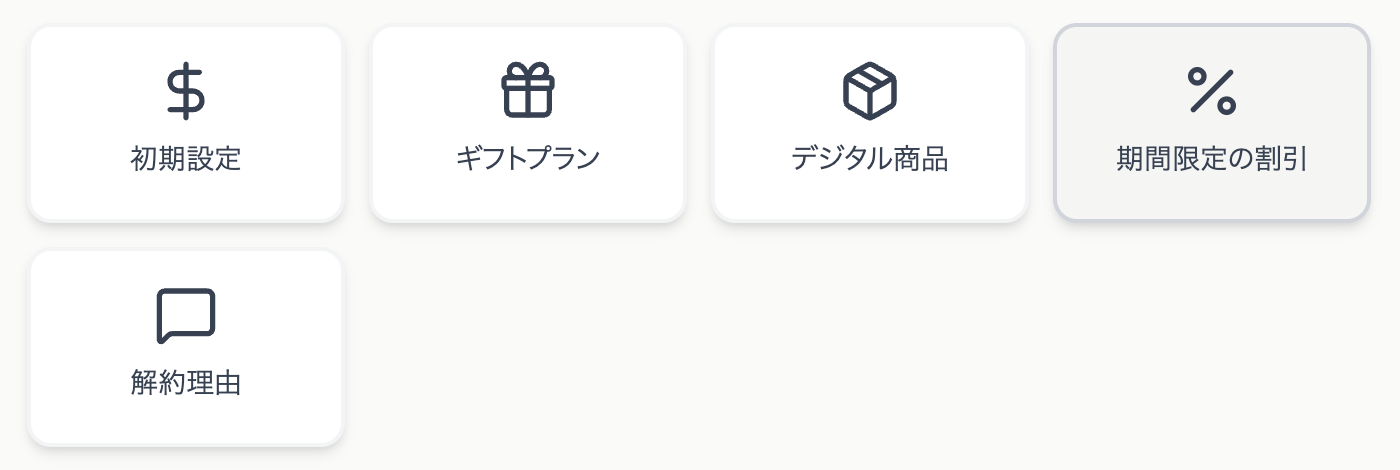
| 画面の項目 | できること |
|---|---|
| 作成フォーム | 対象・割引率・終了日時を決めて、新しい割引を作る |
| 割引の一覧 | 開催中・終了の確認、利用件数の確認、割引リンクのコピー、割引の終了 |
タイムセールと割引リンク
割引には2つの届け方があります。作成フォームの「割引リンクを開いた読者だけに適用する」にチェックを入れるかどうかで決まります。
タイムセール(チェックなし)
期間中は、ページを訪れたすべての読者に割引価格が表示されます。 「週末だけ30%OFF」「創刊1周年セール」のように、広く告知したいときに向いています。
割引リンク(チェックあり)
専用のリンクを開いた読者にだけ割引価格が表示されます。リンクを持たない読者には通常価格のままです。 無料購読者へのメール、SNSのフォロワー限定、イベント参加者へのお礼など、相手を絞りたいときに向いています。
どちらにも共通すること
- •作成した瞬間に始まります:
開始日時は指定できません。決めるのは終了日時だけです。予約して後から始めたい場合は、始めたいタイミングで作成してください。
- •終了日時になると自動で終わります:
終了日時を過ぎると割引価格は表示されなくなり、通常価格に戻ります。途中で手動で終えることもできます。
- •クーポンコードの入力は不要です:
割引の判定はすべてシステム側で行います。読者は割引後の価格を見て、そのまま購入手続きに進むだけです。
割引できる対象
1つの割引は、次の4つのうち1つの対象にかかります。複数の対象を割引したいときは、対象ごとに割引を作成してください。
| 対象 | 割引がかかる範囲 |
|---|---|
| 有料購読(初回のお支払い) | 月額プラン1ヶ月分の割引を、最初の1回のお支払いに適用。2回目以降の更新は通常価格です。 年額プランでは割引率ではなく「1ヶ月分の割引額」が差し引かれます(年額プランの割引) |
| 単体記事 | 選んだ1本の記事。公開済みで、単体で価格を設定している記事から選びます |
| デジタル商品 | 選んだ1つの商品 |
| バックナンバー(すべての月) | すべての月のバックナンバー。月ごとの価格にそれぞれ同じ割引率がかかります |
ギフトプランは割引の対象外です。 デジタル商品の「有料購読者価格」についてはデジタル商品ガイドをご覧ください。
割引を作成する
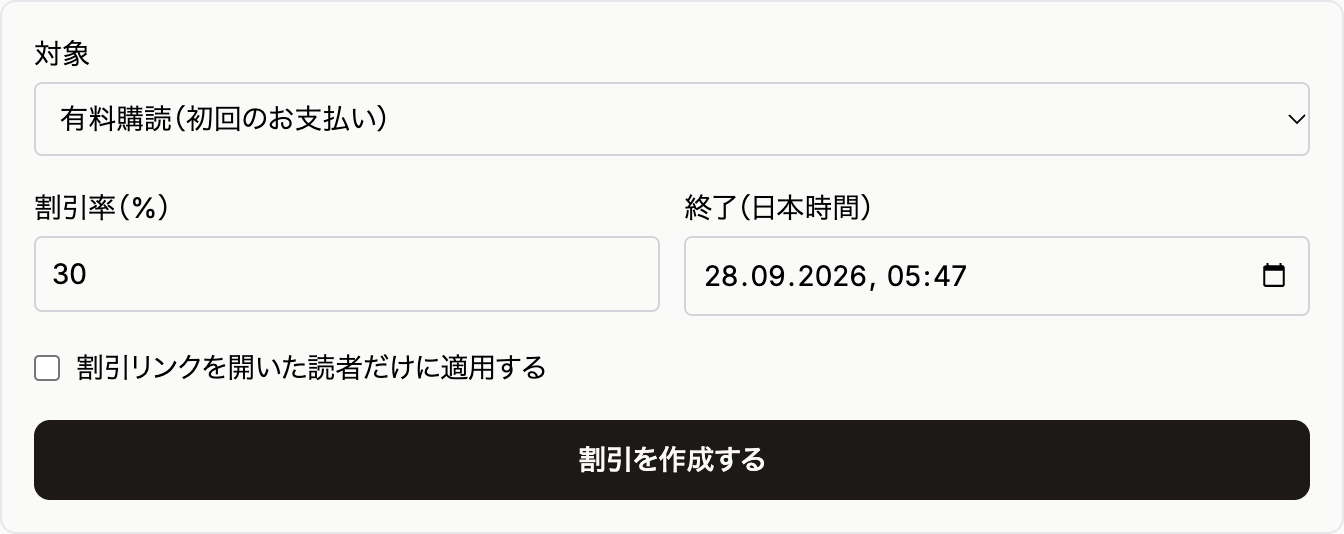
初期値は「30%」「3日後に終了」です。必要に応じて変更してください
作成の手順
- 1対象を選ぶ:
「対象」から割引したいものを選びます。単体記事・デジタル商品を選んだ場合は、その下に表示される一覧から1つを選んでください。
- 2割引率を入れる:
1〜90%の整数で入力します。
- 3終了日時を決める:
「終了(日本時間)」に、割引を終える日時を入れます。お使いのパソコンの時間帯設定にかかわらず、日本時間として扱われます。
- 4届け方を選ぶ:
チェックは最初は外れています。全員に表示するならそのまま(タイムセール)、リンクを開いた読者だけにするならチェックを入れます(割引リンク)。
- 5「割引を作成する」を押す:
押した時点で割引が始まり、フォームの下の一覧に「開催中」として追加されます。
入力するときのルール
| 項目 | ルール |
|---|---|
| 割引率 | 1〜90%。割引後の金額は1円未満を切り捨てます(読者に有利な方向) |
| 開始日時 | 指定できません。作成した瞬間に始まります |
| 終了日時 | 日本時間で、分単位で指定します。過去の日時は指定できません |
| 作成後の変更 | 割引率や終了日時は変更できません。変えたいときは、いまの割引を終了して新しく作り直してください |
先に済ませておくこと
割引を作成するには、決済の審査(Stripeの登録)が完了している必要があります。 審査前は「この機能は課金承認の後でご利用ください」と表示されます。 まだの方は先に収益化ガイドの手順で設定を済ませてください。
読者から見た割引の表示
割引中は、購入ボタンのある価格表示に通常価格の取り消し線と割引後の価格が並び、 その下に「30%OFF・9/28 00:16 まで」のように割引率と終了日時が表示されます。
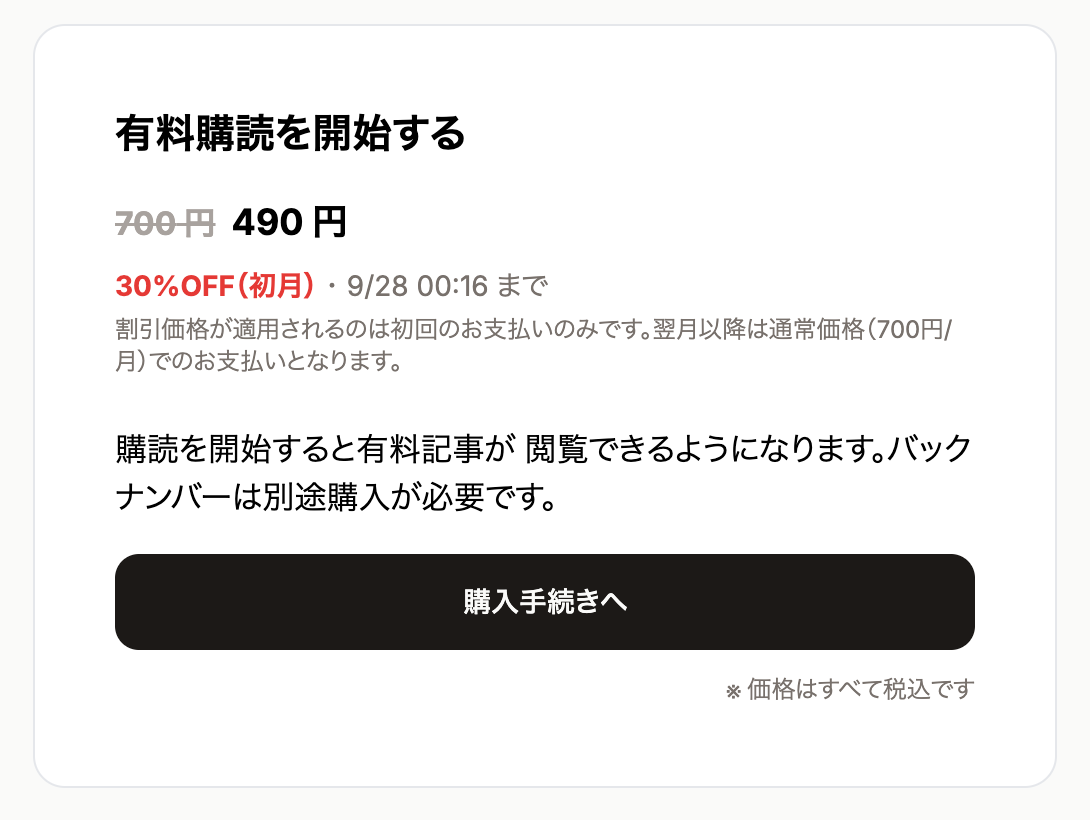
有料購読の割引では、初回だけが割引になることもあわせて表示されます
有料購読の割引は初回のお支払いだけ
有料購読の割引は、読者が最初に支払う1回分にだけかかります。月額プランなら初月が割引価格になり、2ヶ月目からは通常価格で自動更新されます。 読者にも「割引価格が適用されるのは初回のお支払いのみです。翌月以降は通常価格(700円/月)でのお支払いとなります」と明記されるので、更新時に驚かれることはありません。
年額プランの割引は「1ヶ月分の割引額」
年額プランを選んだ読者には、割引のかかり方が月額プランと少し異なります。 割引率は月額プランの価格にかけて割引額(円)を出し、その金額を初年度の年額から差し引きます。 年額に割引率がそのままかかる(1年分まるごと30%OFFになる)ことはありません。 月額・年額のどちらを選んでも、読者が得をする金額は同じです。
例:月額700円・年額7,000円で30%OFFの割引を作成した場合
| 月額プラン | 年額プラン | |
|---|---|---|
| 割引の計算 | 700円の30% = 210円引き | 月額700円の30% = 210円引き |
| 初回のお支払い | 490円 | 6,790円(7,000円 − 210円) |
| 2回目以降 | 700円/月 | 7,000円/年 |
| 読者に表示される割引 | 30%OFF(初月) | 初月分30%OFF(210円引き) |
年額プランでは「30%OFF」とだけ表示すると年額が3割引になるように見えてしまうため、 「初月分30%OFF(210円引き)」と実際の割引額をあわせて表示し、その下に 「初月分の割引額を初回のお支払いから差し引きます。翌年以降は通常価格(7,000円/年)でのお支払いとなります。」と案内します。 読者が申し込みカードで月額と年額を切り替えると、表示もそれぞれのプランに合わせて切り替わります。
年額プランで告知するときのポイント
- •
「年額プランも30%OFF」のような告知は避け、「初月分30%OFF」「年額プランなら初年度210円引き」のように伝えてください。
- •
割引を使えるかどうか(割引後が50円以上になるか)も、月額プランの価格で判定されます。
- •
年額プランの割引だけを大きくする、といった設定はできません。割引は月額・年額に共通です。
終了日時をまたいだ購入
割引中に購入手続き(Stripeの決済画面)を開いても、支払いを終える前に終了日時を過ぎると、その割引では支払えません。 「終了間際に開いておけば後から割引で買える」ということはないので、終了日時はそのまま締め切りとして告知できます。
読者に表示される終了日時は、読者のブラウザの時間帯で表示されます。日本国内の読者には日本時間のまま表示されます。
割引の確認と終了
作成した割引は、フォームの下に一覧で表示されます。 それぞれに割引率・対象・終了日時・届け方(タイムセール/割引リンク)・利用件数が並びます。
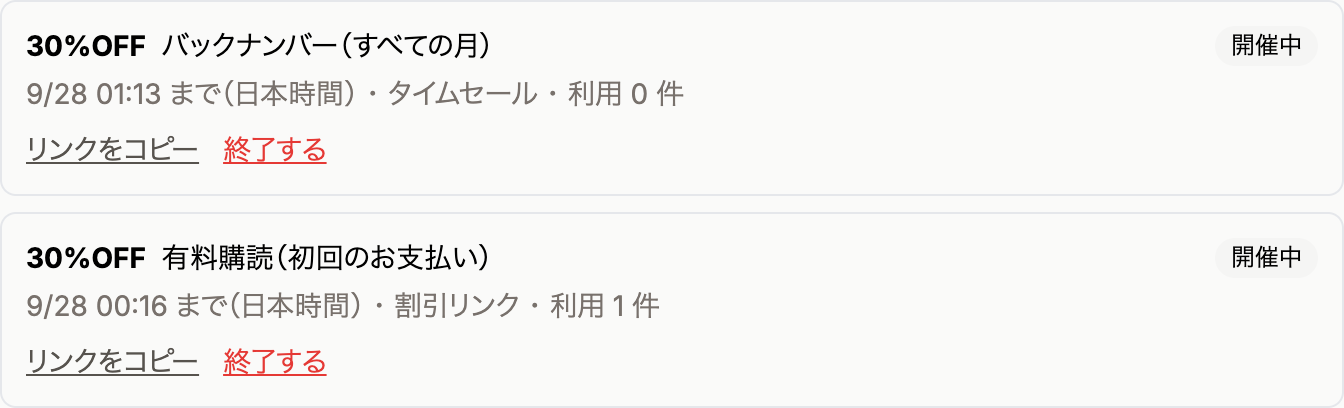
| 表示 | 意味 |
|---|---|
| 開催中 | 終了日時の前で、いま割引価格が表示されている割引 |
| 終了 | 終了日時を過ぎた割引。結果の確認用に一覧に残ります |
| 利用 ○ 件 | この割引で支払いまで完了した件数。決済画面を開いただけの件数は含みません |
割引を途中で終える
「終了する」を押して確認すると、その場で割引が終わり、読者には通常価格が表示されるようになります。 手動で終了した割引は一覧から消えます。元に戻すことはできないので、続けたい場合は新しく作成してください。 すでに割引価格で購入した読者には影響しません。
割引が重なったときのルール
- •いちばん大きい割引が1つだけかかります:
同じ対象に複数の割引があっても、割引は合算されません。読者が使える割引のうち、割引率がいちばん大きいものが適用されます。たとえば20%のタイムセール中に30%の割引リンクを開いた読者には、30%OFFが表示されます。
- •割引後が50円未満になる割引はかかりません:
決済の最低金額(50円)を下回ってしまう場合、その割引は表示されず通常価格のままです。低価格の記事に大きな割引率をつけるときはご注意ください。有料購読の割引は、年額プランを選んだ場合も月額プランの価格で判定します。
- •紹介プログラムの特典が優先されます:
有料購読で紹介プログラムの特典を使う読者には、特典のほうが適用され、期間限定の割引は重ねてかかりません。
- •デジタル商品の有料購読者価格には、さらに割引がかかります:
有料購読者価格を設定した商品では、有料購読者には有料購読者価格から、それ以外の読者には通常価格から、同じ割引率が差し引かれます。
販売手数料
販売手数料(10%)は、割引後に実際に支払われた金額にかかります。 月額700円の有料購読を30%OFFの490円で販売した場合、初月の手数料は49円です。 年額7,000円のプランが初年度6,790円(210円引き)で購入された場合、初年度の手数料は679円です。
うまくいかないときは
「この機能は課金承認の後でご利用ください」と表示される
決済の審査がまだ完了していません。収益化ガイドの手順でStripeとの連携を済ませてください。
「終了日時に過去の日時は指定できません」と表示される
終了日時が現在より前になっています。日時は日本時間で入力するので、海外にいる場合も日本時間に換算して入れてください。
「対象を選んでください」と表示される
単体記事・デジタル商品を選んだときは、その下の一覧から割引する記事や商品を1つ選ぶ必要があります。
割引したい記事が一覧に出てこない
一覧に並ぶのは、公開済みで単体の価格が設定されている記事だけです。下書きや予約中の記事、価格を設定していない記事、メールだけで配信した記事は選べません。
割引を作ったのに、ページに割引価格が表示されない
割引リンクの場合は、コピーしたリンクから開いたときだけ表示されます。 タイムセールでも表示されない場合は、割引後の金額が50円未満になっていないか、終了日時を過ぎていないかを確認してください。
割引率や終了日時を変えたい
作成後の割引は変更できません。「終了する」でいまの割引を終えてから、新しい条件で作り直してください。 割引リンクを作り直した場合はURLも変わるので、新しいリンクを配り直す必要があります。
最初の割引を作ってみましょう
まずは無料購読者に向けて、有料購読の初月割引リンクを配信メールに添えてみるのがおすすめです。 期限があることで、「いつか有料にしよう」と考えていた読者の背中を押せます。
割引を作成する