MCPでAIとつなぐ
MCP(Model Context Protocol)は、Claude などの AI がほかのサービスのデータを安全に読み書きするための共通の仕組みです。 一度つなぐと、AI があなたのニュースレターの記事や数字を直接読み、下書きを書き、誤字やタグ、固定ページや自動送信メールの文章を直せるようになります。
このページは、つなぎ方と、AI が使える道具(ツール)の一覧です。やりたいことから始めたい方はAI活用ガイドへどうぞ。
AIツールと接続する
claude.ai / Claude Desktopコネクタ経由で接続(推奨・トークン不要)
URLをコピーして貼り付けるだけです。ログイン・ニュースレター選択はClaude側の画面で行います。
- 1ワークスペース の「データ解析」→「MCP設定」を開き、「Claudeに接続(推奨)」欄のURLをコピーします。
- 2「Claudeのコネクタ設定を開く」ボタンで claude.ai のコネクタ設定(Customize → Connectors)を開き、「+」→「カスタムコネクタを追加」をクリックしてURLを貼り付けます。
- 3みんなのニュースレターのログイン画面が開くのでログインし、連携するニュースレターを選んで(複数ある場合)「アクセスを許可する」を押せば完了です。
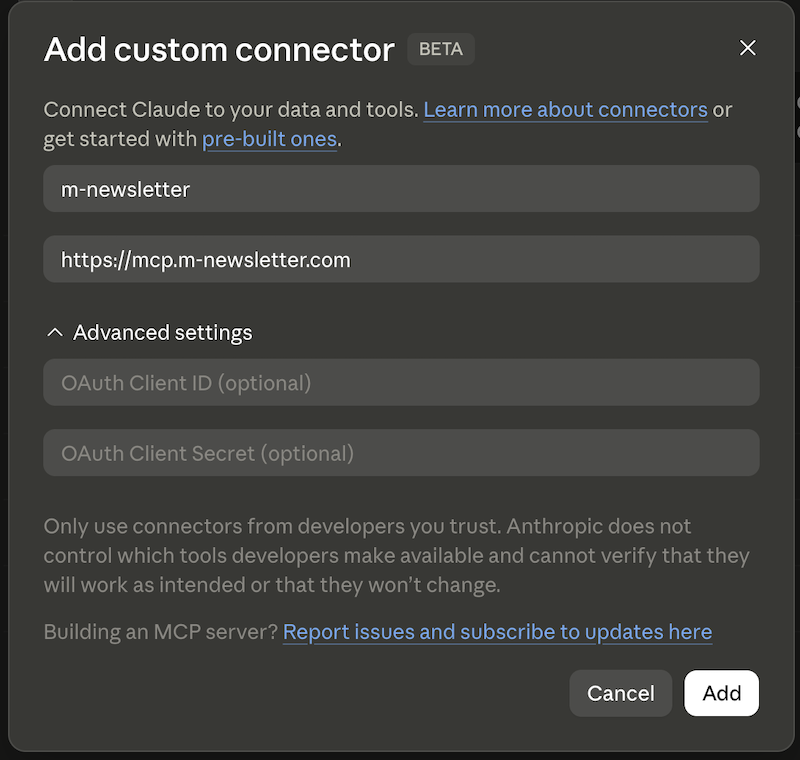
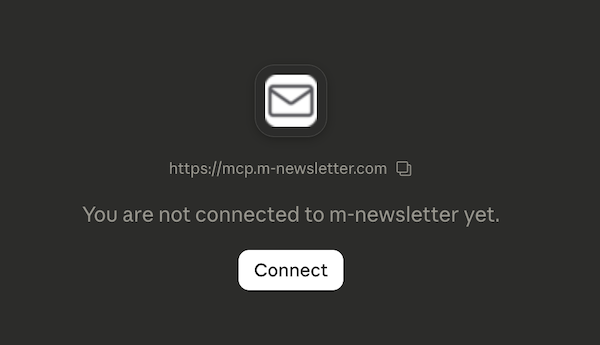
Claude Desktop(デスクトップアプリ)も同じ手順です。Settings → Connectors →「+」→ カスタムコネクタを追加、からURLを貼り付けてください。
Claude CodeCLIコマンドで接続
ターミナルで以下のコマンドを実行します。追加後に /mcp で認証が完了します。
claude mcp add --transport http m-newsletter https://mcp.m-newsletter.com/
Gemini CLIAPIトークンで接続
Gemini CLIはOAuth未対応のためAPIトークンが必要です。先にワークスペースの「データ解析」→「MCP設定」→「APIトークンで接続」欄でトークンを作成してください。 有効期限は1日・1ヶ月・1年・無期限から選べます。トークンは作成時に一度だけ表示されるので、安全な場所に保存してください。
~/.gemini/settings.json に以下を追加し、<token> を置き換えます。
{
  "mcpServers": {
    "m-newsletter": {
      "command": "npx",
      "args": [
        "-y",
        "mcp-remote",
        "https://mcp.m-newsletter.com/",
        "--header",
        "Authorization: Bearer <token>"
      ]
    }
  }
}
AI にできること・できないこと
AI がつながるのは、許可したニュースレター1つだけです。記事の公開・予約・メール配信をする道具はありません。 公開ボタンを押すのは、いつもあなたです。
公開済み・予約済みの記事に AI が触れられるのは、誤字の修正(あなたが承認したものだけ)とタグの付け替えの2つです。記事の本文の書き換えは下書きに限られます。
固定ページと自動送信メールには下書きの段階がないため、AI が直した内容はすぐに読者に届くことがあります。 どちらも直す前の版が残るので、「さっきの修正の前に戻して」と頼めば戻せます。
| AI にできること | AI にはできないこと |
|---|---|
|
|
1日の上限
みんなのニュースレターは、AI に中身の薄い記事を量産させるための場所ではありません。 そのため、AI から記事を増やしたり書き換えたりする操作には1日の上限があります。上限は毎朝9時(日本時間)に元に戻ります。
| 操作 | 上限 |
|---|---|
| 下書きの作成・複製・削除した下書きの復元 | あわせて1日3件 |
| 下書きの書き換え(update_post・edit_post_body) | あわせて1日3記事(同じ記事は何度でも) |
| 下書きの削除 | 1日3件 |
| 画像のアップロード | 1日30枚 |
| ファイルのアップロード | 1週間12件(エディタからの分と合算) |
| 誤字の修正・タグの変更・固定ページと自動送信メールの編集 | 上限なし |
| 記事・データを読む・探す | 上限なし |
- 分析ツールのデフォルト期間は直近30日です。期間は
from_date・to_date(YYYY-MM-DD)で指定でき、最長366日までです。 - データはキャッシュされるため、直前の変更が即時反映されない場合があります。
利用できるツール一覧
AI に目的を伝えるだけで適切なツールが選ばれますが、ツール名を直接指定することもできます。
ニュースレター分析
使い方:AIでデータを分析する
| ツール名 | 説明 |
|---|---|
get_newsletter_overview | 購読者数・収益・デイリーアクティブユーザー推移・有料プラン構成など、ニュースレター全体のサマリーを一括取得。デフォルト: 直近30日。長期の収益トレンドを見たい場合は from_date で期間を広げてください。 |
get_subscriber_analytics | 購読者の成長トレンド(日次累計)と無料購読者のチャーン分析を一括取得。plan パラメータで free/paid/all を絞り込み可、granularity で churn の集計単位(week/month)を指定。デフォルト: 直近30日。 |
get_acquisition_analytics | 流入元(参照元ドメイン・チャネル)・転換ファネル(ページ表示→無料登録→有料決済)・紹介プログラムの成果を一括取得。紹介キャンペーンが未設定の場合は has_active_campaign: false を返す。デフォルト: 直近30日。 |
get_analytics_health | アナリティクスパイプラインの健全性を確認。ID解決率・イベント鮮度・取り込みエラー数・レコメンド機能の準備状況を返す。 |
コンテンツ分析
使い方:AIでデータを分析する
| ツール名 | 説明 |
|---|---|
get_content_analytics | 公開済み記事の開封率・送信数・いいね数・Web閲覧数・無料購読転換数・転換率を一括取得。転換率の高い順にソート済み。limit(最大50)とoffsetでページング可能。デフォルト: 直近30日・20件。 |
get_post_page_analytics | 特定記事(post_id必須)のページビュー・スクロール深度・離脱率・読了率を取得。有料/無料購読者別の読了率も返す。デフォルト: 直近30日。 |
記事を読む・探す
| ツール名 | 説明 |
|---|---|
list_posts | 記事一覧をステータス(draft / scheduled / published)でフィルタして取得。limitとoffsetでページング可能。 |
search_posts | 自分の記事(下書きを含む)をタイトル・サブタイトル・本文の語句で検索。ステータスで絞り込み可能。 |
get_post | post_idを指定して記事の本文(Markdown)・メタデータ・URLを取得。他のニュースレターの公開記事も参照可能(有料記事は無料部分のみ)。自分の記事では、エディタで開くリンク(editor_url)と、更新の衝突を防ぐための rev も返す。 |
下書きを書く
使い方:AIと会話して記事を書く
| ツール名 | 説明 |
|---|---|
create_post | タイトル・サブタイトル・本文(Markdown)・タグ(最大5個)・サムネイルを指定してドラフト記事を作成。YouTube・X・Instagramなどの埋め込み記法やペイウォールマーカーに対応。公開と配信はエディタから行う。 |
update_post | ドラフト記事のタイトル・サブタイトル・本文・タグ・サムネイルを更新。本文はMarkdownで丸ごと置き換えるため、エディタで設定した画像の大きさ・キャプション・リンクは消える(本文の一部を直すときは edit_post_body を使う)。本文を書き換えるたびに前の版が残る。公開済み・予約済み記事は変更不可。1日3記事まで(同じ記事の再更新は回数に含まれません)。 |
edit_post_body | ドラフト記事の本文の一部だけを直す。文字の置き換え、見出しや文章の後ろへのブロックの追加(段落・見出し・リスト・引用・コード・区切り線・画像・YouTubeやXなどの埋め込み・リンクカード・ボタン・購読ボタン・投票・表・数式・ファイルのダウンロード・有料部分や登録ウォールの区切り)、ブロックの削除・移動・置き換えができる。本文全体を送り直さないので、画像の大きさやキャプションはそのまま残る。1回に10か所まで、すべて成功するか何も変わらないかのどちらか。有料部分・登録ウォールの区切りを動かすときは、AI があなたの確認を取る。update_post と合わせて1日3記事まで。 |
upload_image | 画像(公開URLまたはbase64)をドラフト記事用にアップロードしてURLを返す。JPEG・PNG・WebP・GIF、6MBまで。画像はURLを知っていれば誰でも見られる。1日30枚まで。 |
create_image_upload / finalize_image_upload | 手元のパソコンにある画像を、会話に載せずに直接アップロードする(Claude Code などコマンドを実行できる AI 用)。条件と上限は upload_image と同じ(1日30枚に合算)。 |
create_file_upload / finalize_file_upload | 読者がダウンロードできる PDF・ZIP・RAR ファイルをドラフト記事用にアップロードする(コマンドを実行できる AI 用)。50MBまで、エディタからのアップロードと合わせて1週間12件まで。ファイルはURLを知っていれば誰でもダウンロードできるため、有料部分の下に置いても守られない。 |
duplicate_post | 自分の記事を複製して新しいドラフトを作成(元の記事は変わらない)。 |
delete_post | ドラフト記事をソフトデリート(復元可能)。公開済み・予約済み記事は削除不可。1日3件まで。 |
list_deleted_posts | 削除したドラフト(一度も公開していないもの)を一覧表示。 |
restore_deleted_post | 削除したドラフトを下書きとして元に戻す。タグは戻らない。 |
固定ページ
| ツール名 | 説明 |
|---|---|
list_pages | ニュースレターの固定ページ(自己紹介など)の一覧と、AI が編集できるかどうかを取得。料金プランと商品のページはそれぞれの設定画面で管理するため、AI は編集できない。 |
get_page | 固定ページの本文と、更新の衝突を防ぐための rev を取得。 |
edit_page_body | 固定ページの本文の一部を直す。できる編集は edit_post_body と同じ(投票・有料部分・登録ウォールを除く)。固定ページには下書きがないため、公開中のページなら保存した時点で読者に見える。新しい画像やファイルは入れられない(エディタでそのページに追加したものだけ使える)。タイトル・メニュー名の変更、ページの新規作成はできない。回数の上限なし。 |
list_page_versions | AI が固定ページを直す前の版を一覧表示(エディタでの編集は版として残らない)。 |
restore_page_version | 固定ページを過去の版に戻す。すぐに公開ページに反映される。戻す前の状態も版として残る。 |
自動送信メール
| ツール名 | 説明 |
|---|---|
list_emails | ウェルカムメール・有料購読のウェルカムメール・ステップメール・解約時のメールの一覧。件名、公開か下書きか、送信日(登録から何日後か)、本文があるかを返す。 |
get_email | 自動送信メールの本文と rev を取得。 |
edit_email_body | 自動送信メールの本文の一部を直す。できる編集は edit_post_body と同じ(投票・有料部分・登録ウォール、Threads・Instagram・TikTok・SpeakerDeck・一般サイトの埋め込みを除く)。装飾なしの文字の置き換えだけなら、すぐに次の送信から反映される。それ以外の編集は保存されるが、あなたがメールのエディタを開くまで、購読者には前の版が届く。件名・公開/下書きの切り替え、まだ一度も書いていないステップメールの作成はできない。回数の上限なし。 |
list_email_versions | 自動送信メールの過去の版を一覧表示(AI による編集と、エディタで本文を保存したときの版)。 |
restore_email_version | 自動送信メールを過去の版に戻す。本文と送信される内容が一緒に戻る。戻す前の状態も版として残る。 |
誤字チェック
使い方:AIで誤字をチェックする
| ツール名 | 説明 |
|---|---|
preview_post_typos | 最大10記事分の誤字の修正案を、チェックボックス付きの確認パネルで表示する(このツールでは何も保存されない)。あなたがパネルで選んで「適用」を押した修正だけが保存される。パネルを表示できる AI(claude.ai・Claude Desktop など)で使われる。 |
fix_post_typos | 1記事の誤字を直す。パネルを表示できない AI(Claude Code など)用で、AI はチャットで修正前→修正後を見せ、あなたの承認を得てから呼ぶ。下書き・公開済み・予約済み(配信10分前まで)の記事に使え、1か所あたり3文字までの変更に限られる。回数の上限なし。 |
タグ
使い方:AIでタグを付ける
| ツール名 | 説明 |
|---|---|
list_tags | ニュースレターで使っているタグと記事数を取得。既存の表記に合わせてタグを付けるときに使う。 |
set_post_tags | 記事のタグ(最大5個)を置き換える。公開済み・予約済みの記事にも使え、タイトルや本文は変わらない。回数の上限なし。過去記事にまとめてタグを付けるときに使う。 |
記事の版の管理
| ツール名 | 説明 |
|---|---|
list_post_versions | 記事の過去の版(AI が本文を書き換える前・誤字を直す前の状態、最新10件)を一覧表示。 |
restore_post_version | 記事を過去の版に戻す。下書きはどの版にも戻せ、公開済み・予約済みの記事は誤字修正を取り消すときだけ戻せる。戻す前の状態も版として残る。 |
購読者
| ツール名 | 説明 |
|---|---|
list_engaged_subscribers | 合計開封数がmin_open_countを超える購読者を開封数の多い順に取得。メールアドレス・ステータス・登録日時を含む。デフォルト: 閾値5・20件。 |
用意されているプロンプト
長い作業の手順を、あらかじめ AI 向けにまとめたものです。Claude Code では/mcp__m-newsletter__プロンプト名で呼び出せます。プロンプトを選べない AI でも、各ガイドのプロンプトをコピーして貼れば同じことができます。
fix_all_typosすべての記事(下書き・公開済み・予約済み)の誤字を、10記事ずつあなたの承認を取りながら直す手順を AI に渡します。途中で止まっても、最後に報告された記事の続きから再開できます。 使い方
よくある質問
Q. ニュースレターを複数持っています。
A. 接続するときに、つなぐニュースレターを1つ選びます。AI が触れられるのは、そのニュースレターだけです。
Q. 接続をやめたいです。
A. AI 側のコネクタ設定から削除してください。APIトークンで接続した場合は、ワークスペースの「MCP設定」でトークンを無効にできます。

