タグ付け
記事にタグを付けると、同じテーマの記事がタグページにまとまり、読者はタグから関連記事をたどれます。
このページでは、タグでできること、エディターでの付け方、読者に役立つタグの選び方を説明します。
タグでできること
読者が関連記事をたどれる
記事の上部にタグが表示され、押すと同じタグの記事が並ぶタグページに移ります。新着順では埋もれてしまう過去の記事も、読んでもらえます。
検索からの入口になる
タグページは同じテーマの記事をまとめたページとして、検索エンジンにも公開されます。記事が3本以上あるタグが対象です。
ニュースレターの中身が伝わる
トップページにも主なタグが並びます。初めて訪れた読者が、どんなテーマを扱っているのかをひと目で把握できます。
タグの付け方
1「公開設定」を開く
エディターで記事を開き、画面右上の「公開設定」を押します。開いた画面に「タグ」の欄があります。
2タグを入力する
タグを入力して Enter を押します。入力欄の下には、これまでに使ったタグが記事数と一緒に候補として表示され、押すだけで追加できます。
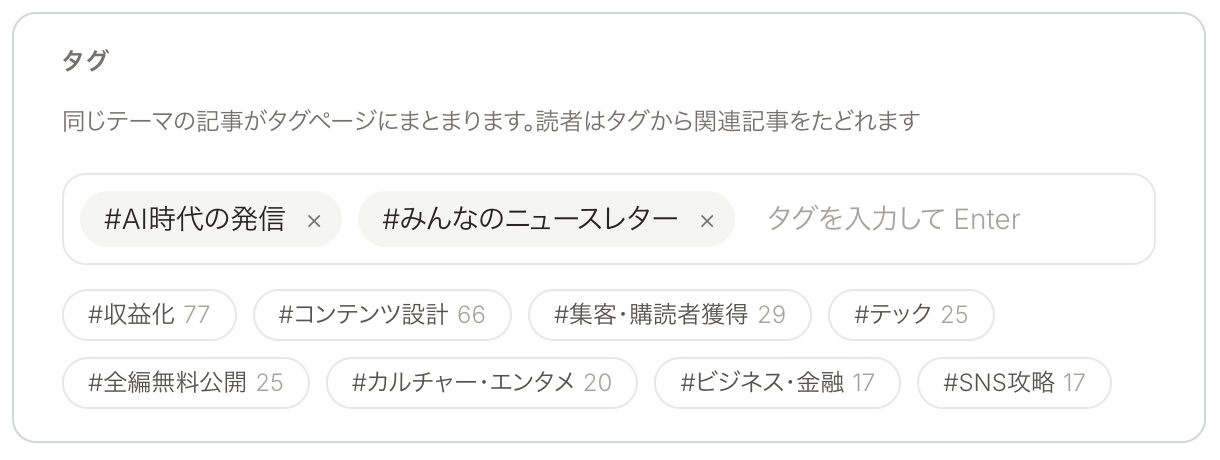
- 読点(、)やカンマで区切ると、複数のタグをまとめて追加できます。
- タグを外すときは、タグの右の × を押します。
3読者の画面で確かめる
タグは追加したり外したりした時点で保存されるので、保存ボタンはありません。公開後の記事を開き、タグを押して、同じテーマの記事が並ぶことを確かめましょう。
役立つタグにするコツ
先に分け方を決める
「収益化」「集客」のように、読者が知りたいテーマで5〜15個ほど決めておくと、付けるたびに迷いません。
1記事に2〜3個まで
上限は5個ですが、たくさん付けるとタグページの中身がぼやけます。その記事の中心になるテーマだけを選びましょう。
候補から選ぶ
「AI」と「人工知能」のように似たタグが増えると、記事が分散します。新しく作る前に、候補に同じ意味のタグがないか確認しましょう。
1回きりのタグは作らない
記事が1〜2本しかないタグは、開いても読むものが少なく、検索にも公開されません。今後も使うテーマかどうかで決めましょう。
知っておきたいこと
- タグは1記事に5個まで、1つのタグは30文字以内です。
- タグに
/?#%\は使えません(先頭の # は自動で取り除かれます)。 - 英字の大文字と小文字は同じタグとして扱います。「AI」と「ai」は1つのタグにまとまります。
- 下書きにも公開済みの記事にも付けられます。公開済みの記事のタグを変えると、読者の画面にも反映されます。
- タグを付けられるのはニュースレターのオーナーです。ゲスト投稿(共同編集)のゲストは設定できません。
- どの記事にも付いていないタグは、サイトから消えます。
- 記事が2本以下のタグのページは、検索結果に出ないように設定されます。3本以上になると、自動で検索の対象になります。
過去の記事にまとめて付けるなら
すでに多くの記事を書いている場合、1本ずつ開いてタグを付けるのは大変です。MCP でつないだ AI に頼むと、タグの分け方の提案から全記事への設定までを任せられます。 手順とコピーして使えるプロンプトは、AIでタグを付けるで紹介しています。

